
Subsecretaría de Inversión, Innovación e Inteligencia Artificial
Guía de la plataforma
CRM de leads
Cómo se usa, paso a paso, para coordinadores y directores.
Tu Inicio
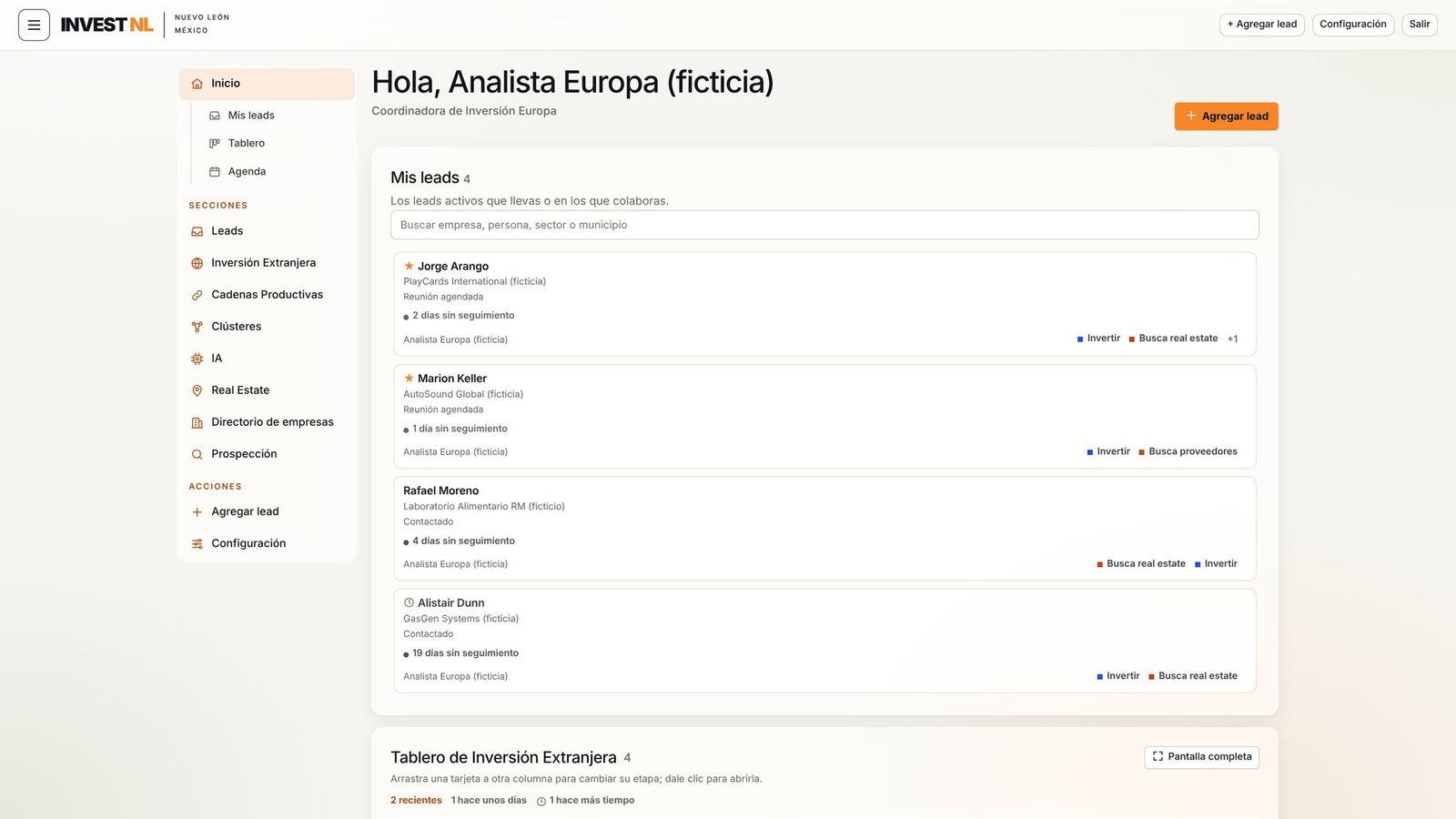
El menú y tu saludo
Al entrar llegas a tu Inicio, con tu nombre y tu cargo.
- 1Accesos de tu InicioMis leads, Tablero y Agenda
- 2SeccionesLeads, direcciones, Clústeres, IA, Real Estate, Directorio y Prospección
- 3AccionesAgregar lead y Configuración
- 4Tu saludo y tu cargo
 1234
Como director
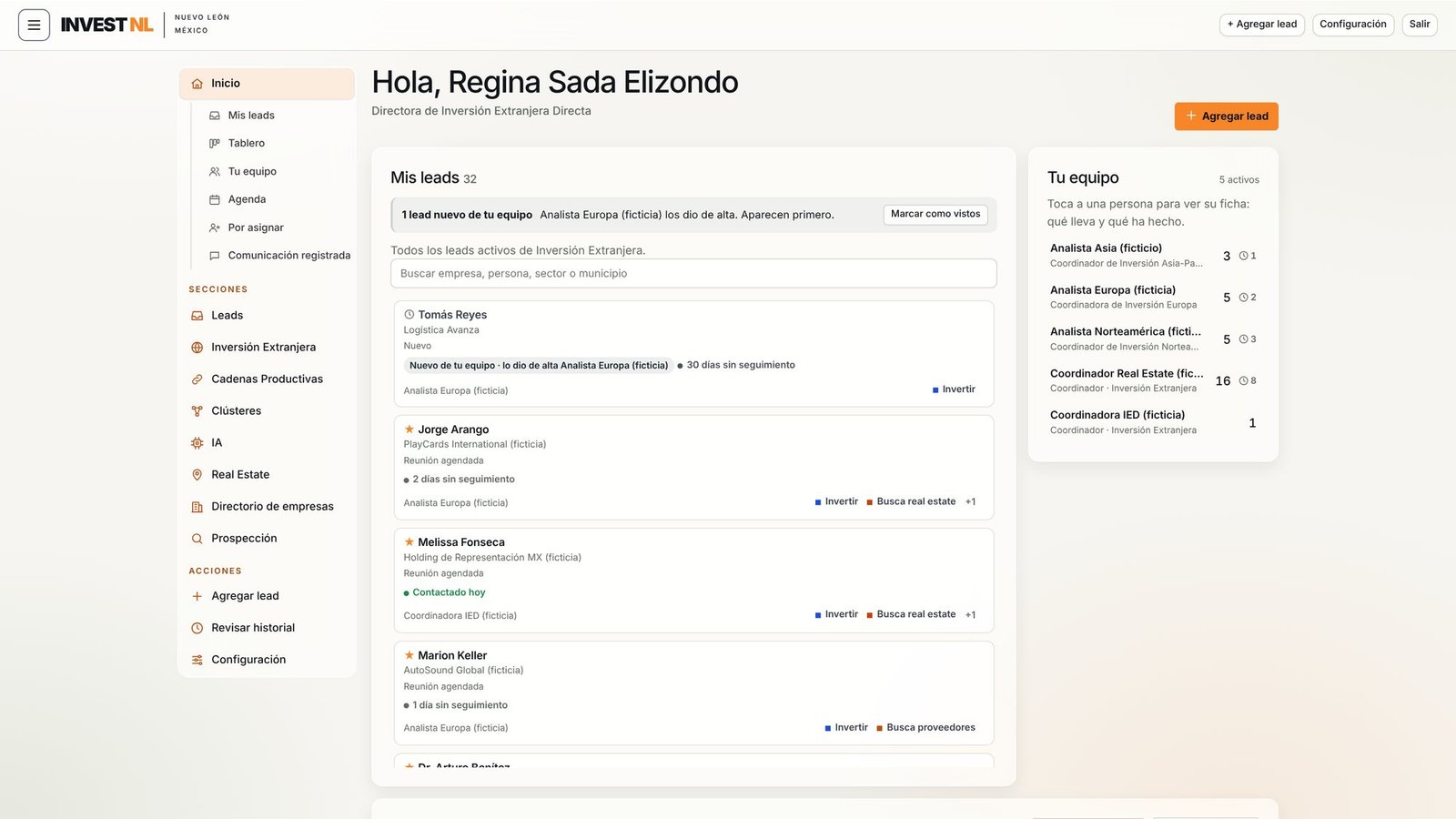
Tu menú suma tres accesos
Para dar seguimiento al trabajo de tu equipo.
- 1Tu equipoCuántos leads lleva cada coordinador
- 2Por asignarLeads sin responsable
- 3Comunicación registradaCorreos, llamadas y mensajes de 30 días
- 4Aviso de leads nuevosCuando alguien de tu equipo da de alta uno
 1234
Mis leads
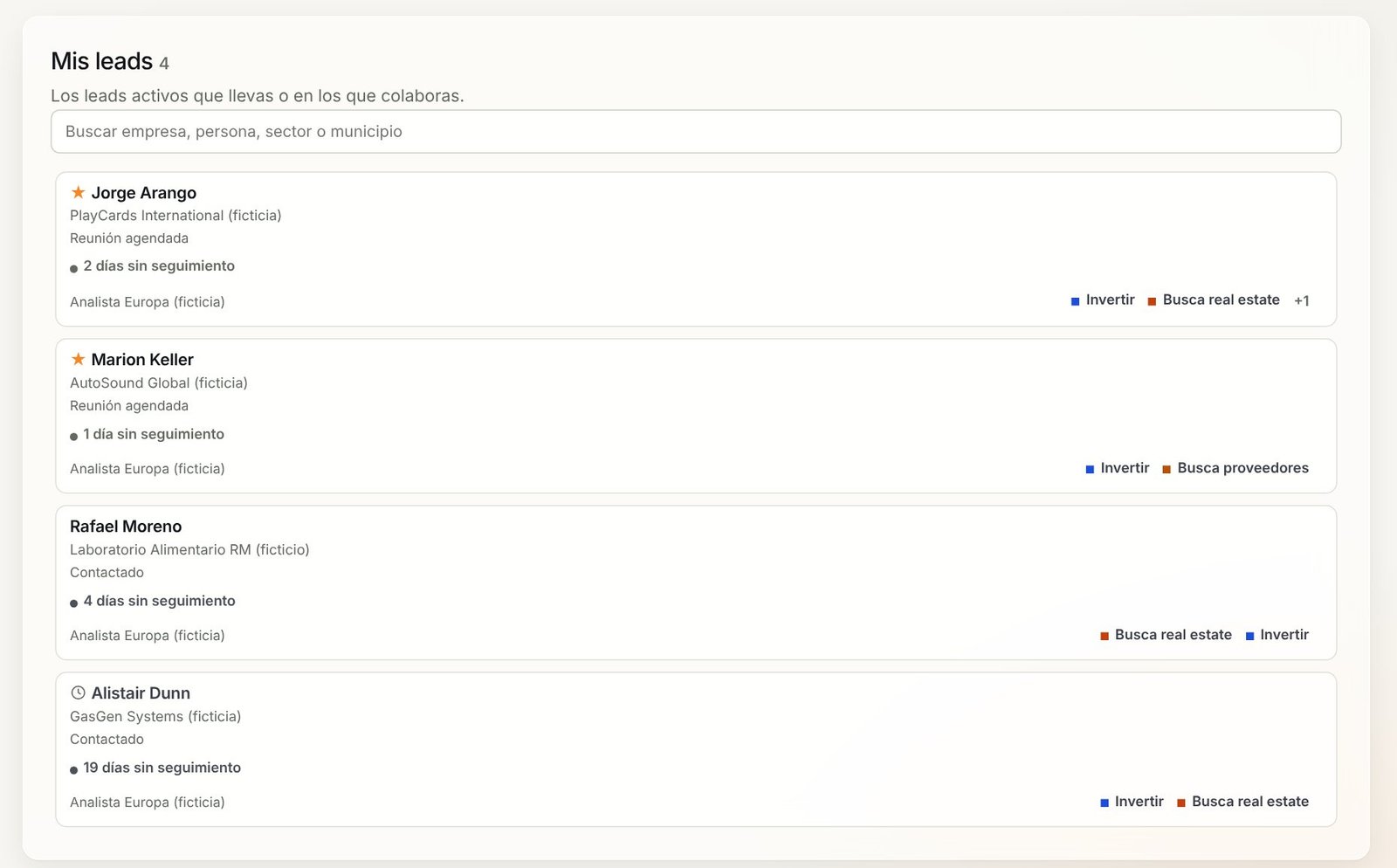
Todo lo que llevas, en tarjetas
Los prioritarios van primero. El buscador filtra al momento.
- 1EstrellaLead prioritario
- 2TarjetaEmpresa, etapa y responsable
- 3Último seguimientoCuánto tiempo ha pasado
- 4InteresesInvertir, buscar Real Estate o proveedores
- 5BuscadorEmpresa, persona, sector o municipio
 12345
El tablero
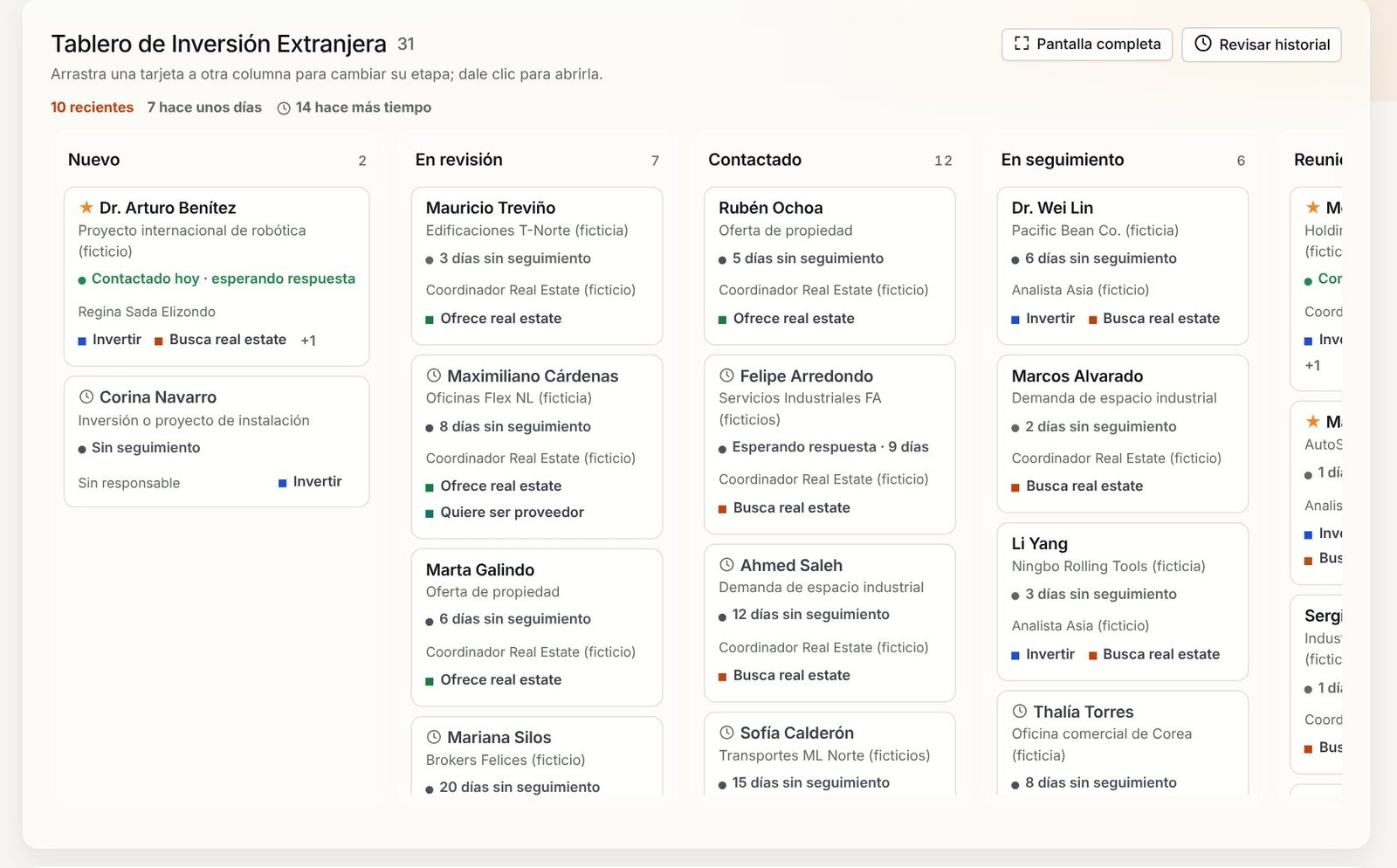
Cada columna es una etapa
Arrastra una tarjeta a la siguiente columna para avanzar el lead. El cambio se guarda en su ficha.
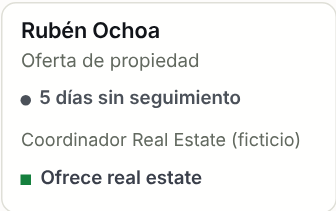
- 1Resumen del último seguimientoRecientes, hace unos días, hace más tiempo
- 2Arrastra la tarjetaDe «Contactado» a «En seguimiento»
- 3La columna nuevaSe ve igual en toda la plataforma
- 4Pantalla completaTodas las columnas a lo ancho (Esc para salir)
 1234
Tu equipo
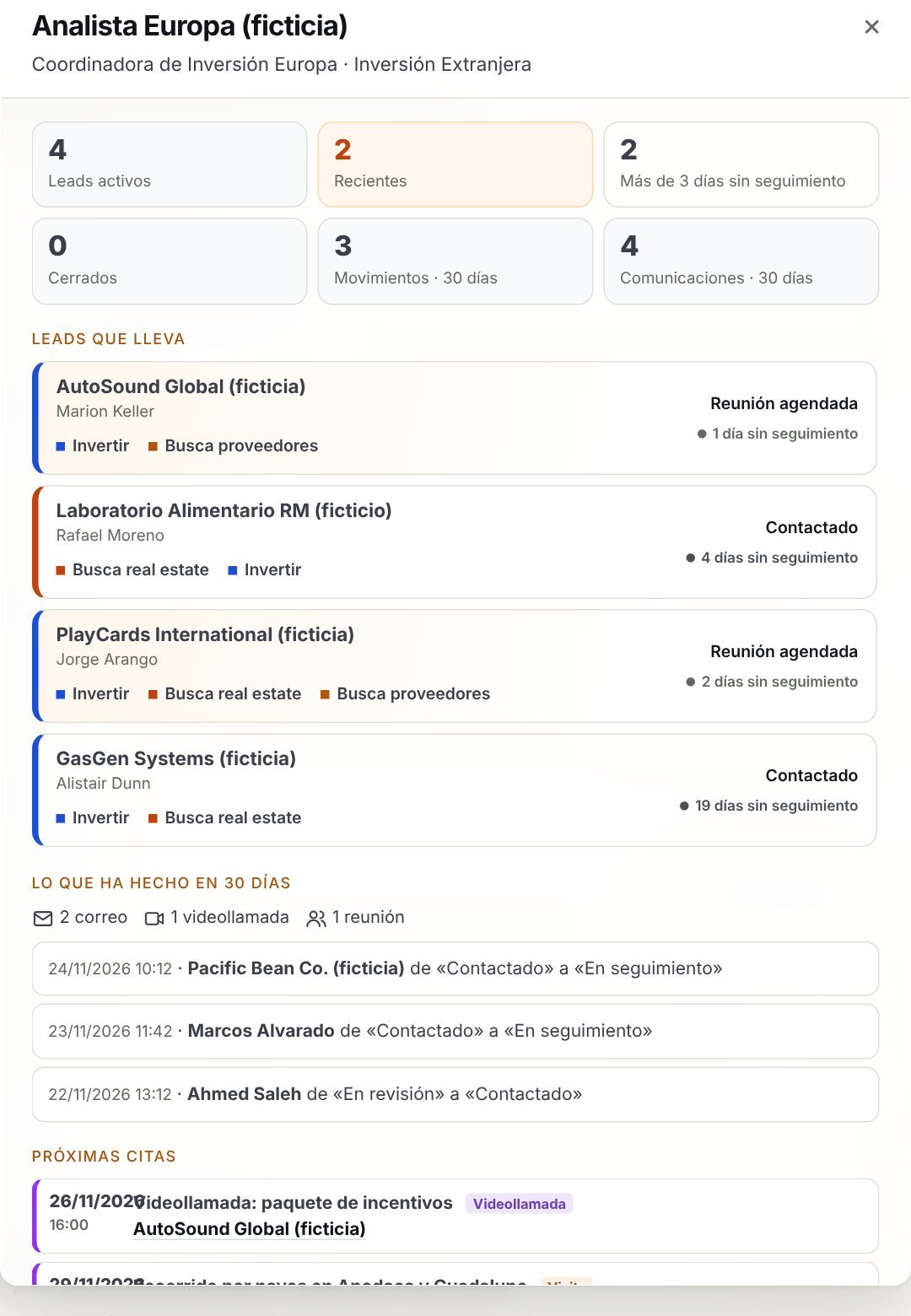
El seguimiento de tus coordinadores
Toca a una persona y ves su ficha: qué lleva y qué ha hecho.
- 1Sus númerosLeads activos, recientes, cerrados y movimientos
- 2Leads que llevaCon etapa y último seguimiento
- 3Lo que ha hecho en 30 díasCorreos, llamadas, reuniones y cambios de etapa
 123
La agenda
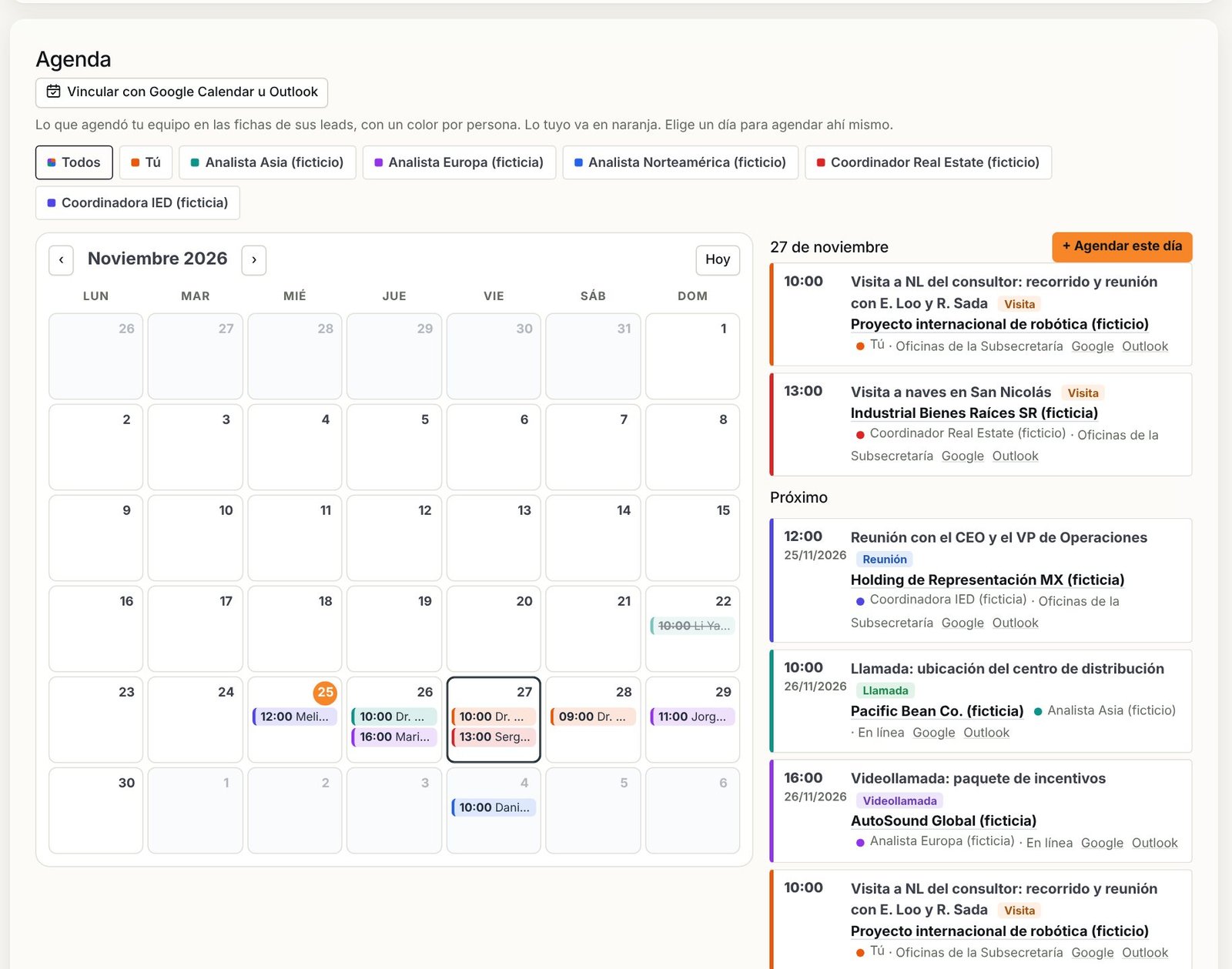
Tu mes completo, con colores por persona
Cada cita tiene el color de quien la agendó. Toca un día para ver lo que hay.
- 1Filtros por personaComo director, ves la agenda de tu equipo
- 2Calendario del mes
- 3Citas del díaCon botones para Google Calendar y Outlook
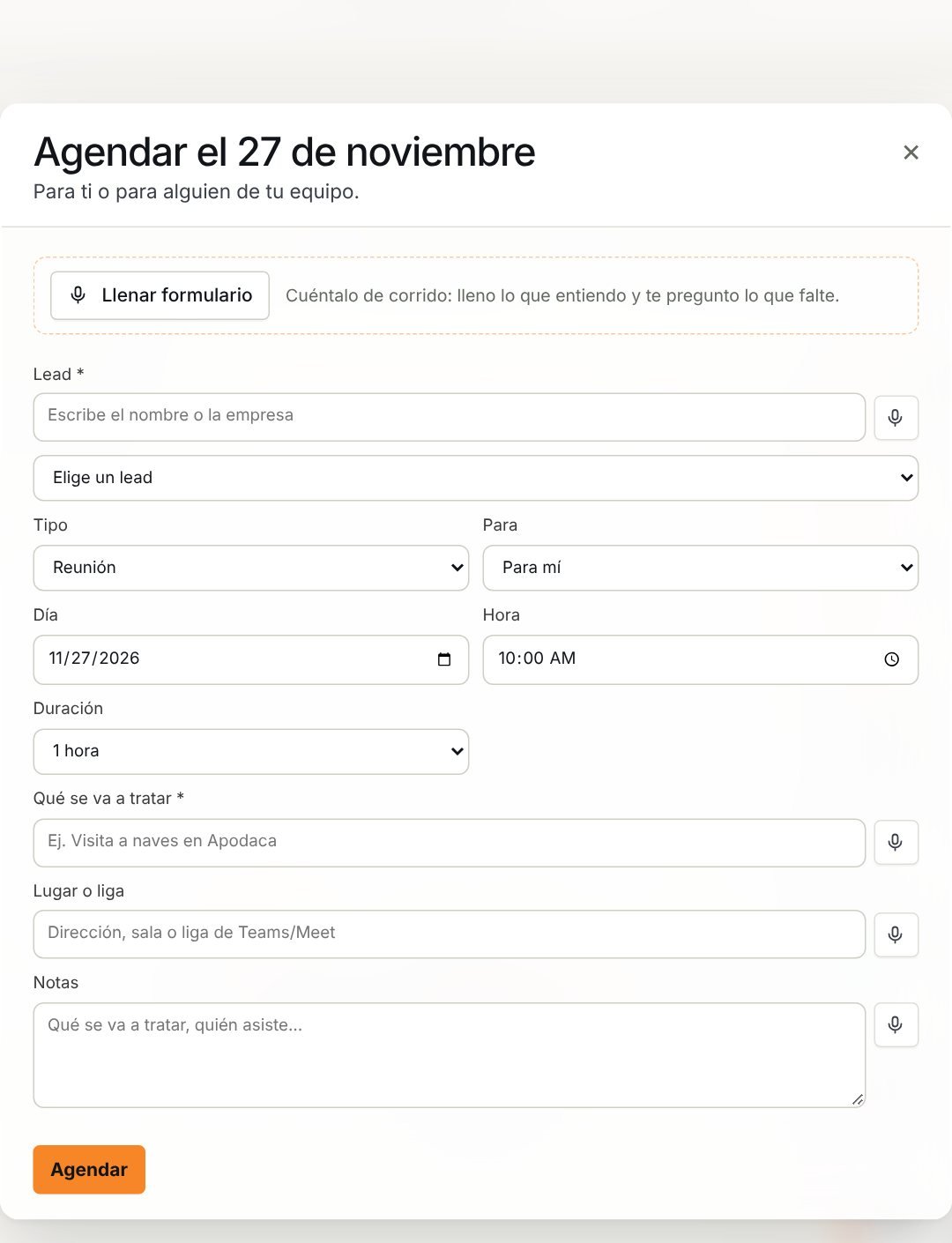
- 4Agendar este díaPara ti o, si diriges, para alguien de tu equipo
 123
 44
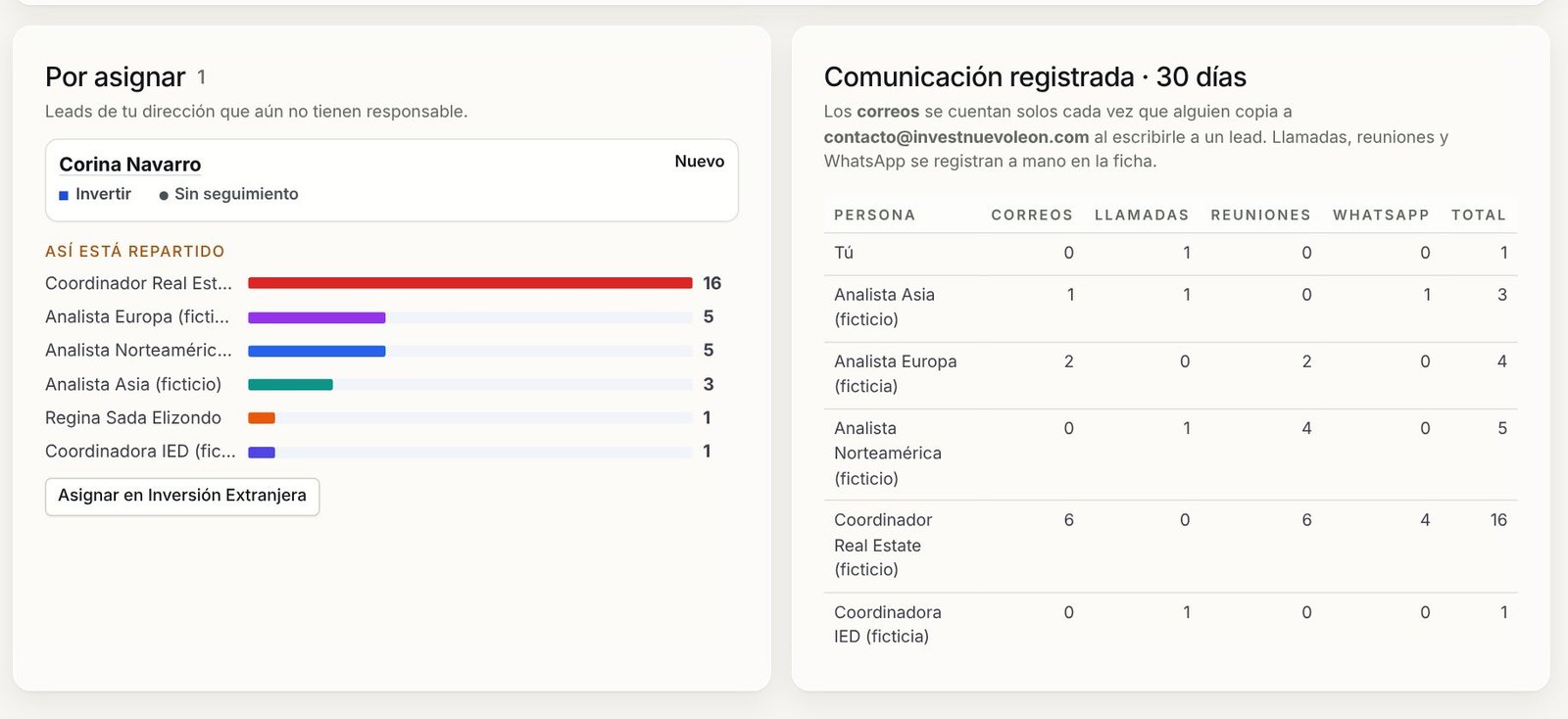
Por asignar y Comunicación registrada
Reparte y mide el contacto
Los dos bloques que cierran el Inicio de un director.
- 1Lead sin responsableLo tomas o se lo asignas a un coordinador; le llega un correo
- 2Así está repartidoCuántos leads lleva cada persona
- 3Correos automáticosSe cuentan solos al copiar a contacto@investnuevoleon.com
- 4Llamadas, reuniones y WhatsAppPor persona, en los últimos 30 días
 1234
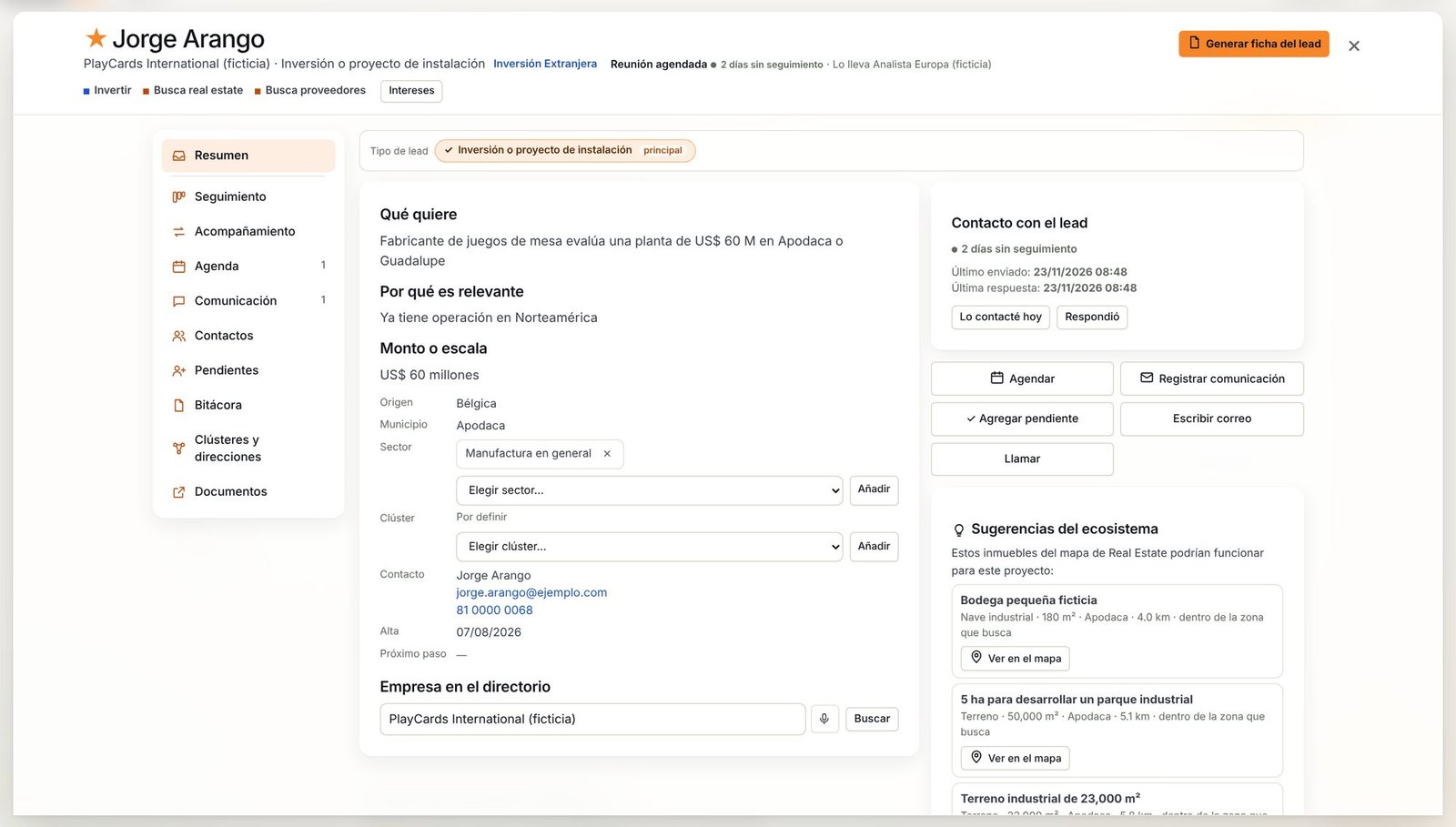
La ficha del lead
Todo el expediente en una pantalla
Toca cualquier tarjeta y se abre su ficha.
- 1EncabezadoEtapa, responsable y último seguimiento
- 2Qué quierePor qué es relevante y de qué tamaño es
- 3Sector y clústerUno o varios: eliges y tocas Añadir
- 4Contacto con el lead«Lo contacté hoy» o «Respondió»
- 5Acciones rápidasAgendar, registrar, pendiente, correo, llamar
- 6Menú del expedienteAgenda, comunicación, contactos, pendientes, bitácora…
 123456
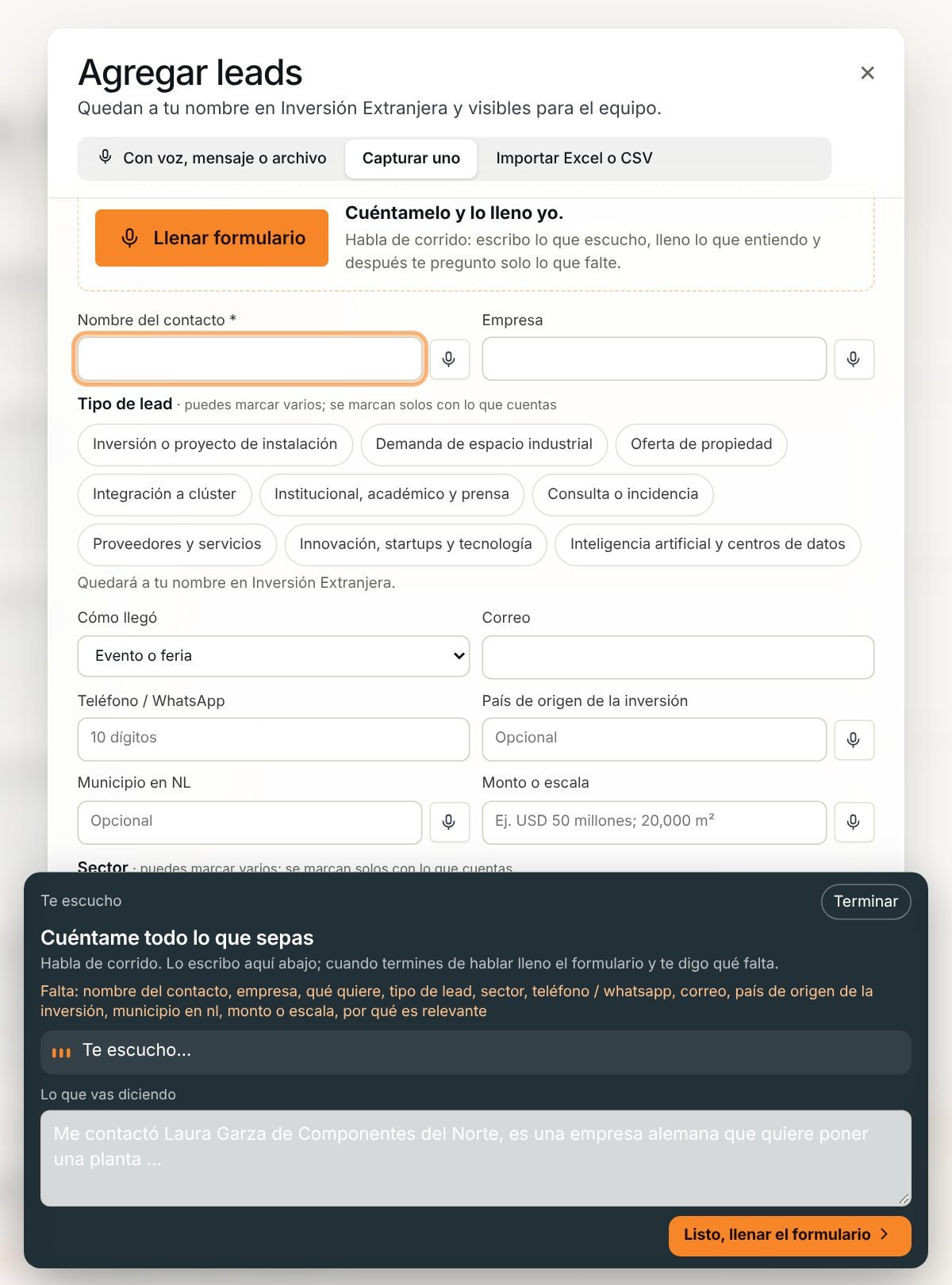
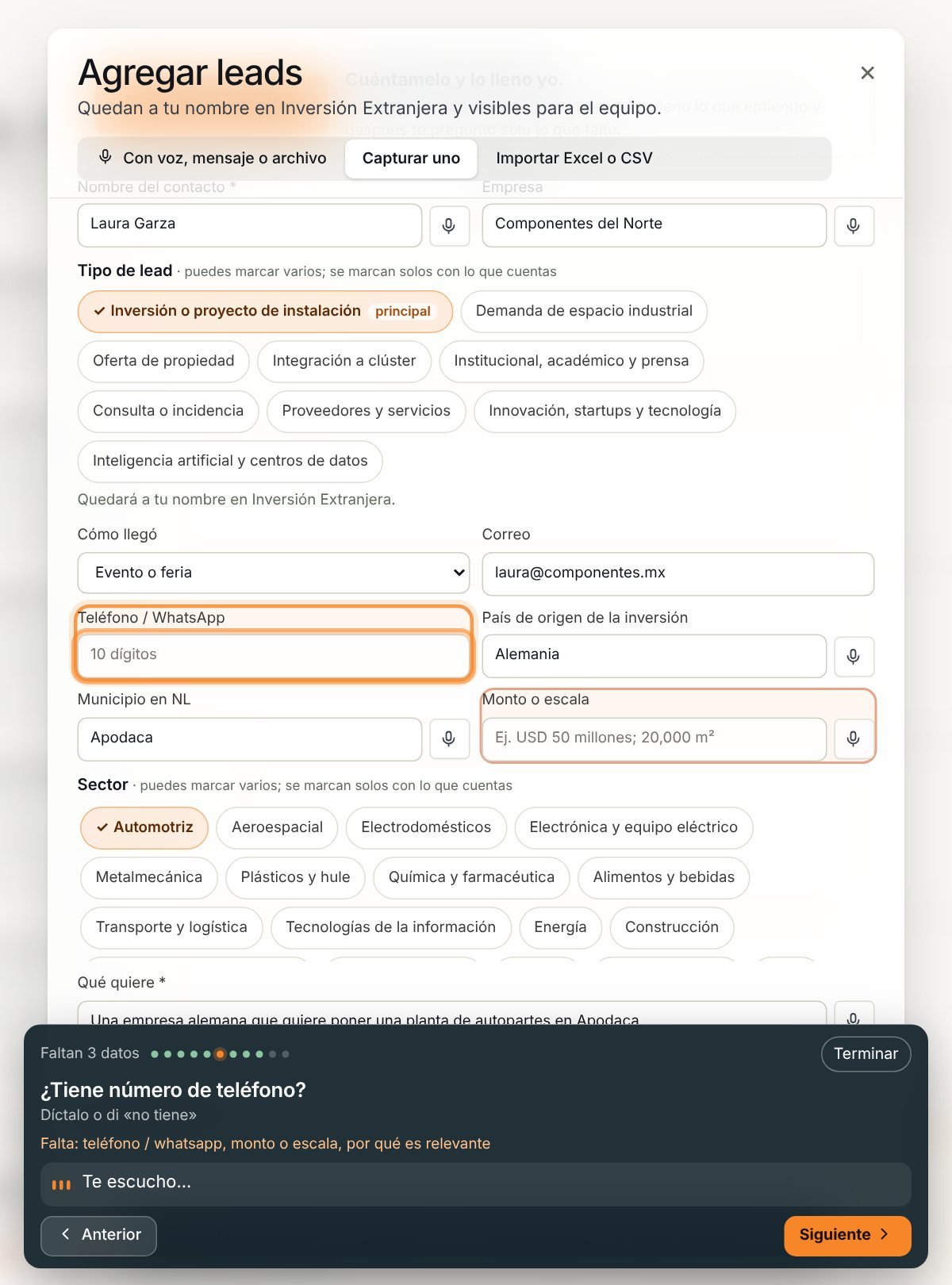
Ejemplo real
Del dictado al formulario lleno
Así se ve en la vista de práctica.
- 1Lo que vas diciendoSe escribe mientras hablas; lo puedes corregir
- 2Campos llenosMarcados en verde
- 3Lo que faltaLa barra pregunta una cosa a la vez
 1
 223
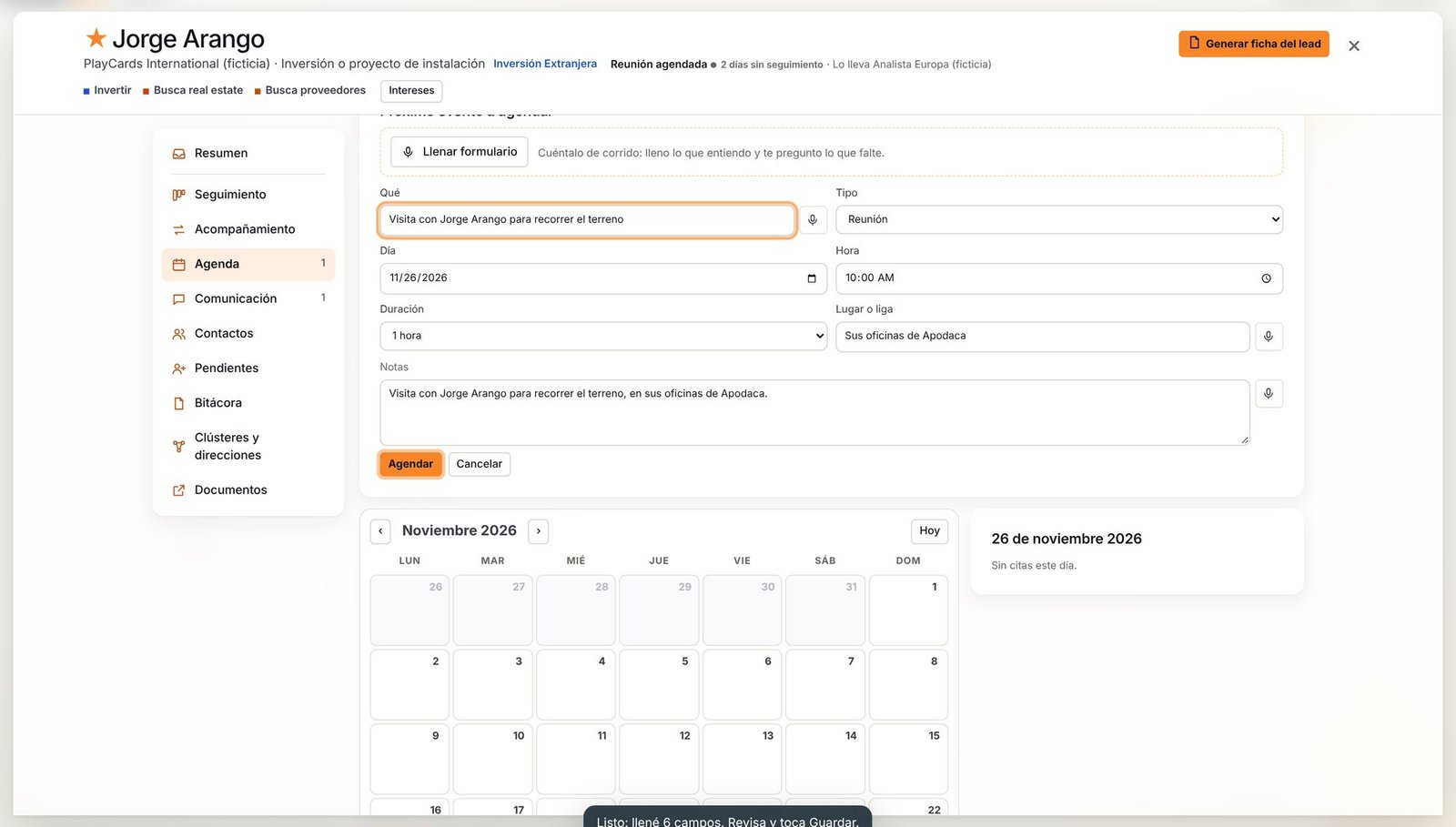
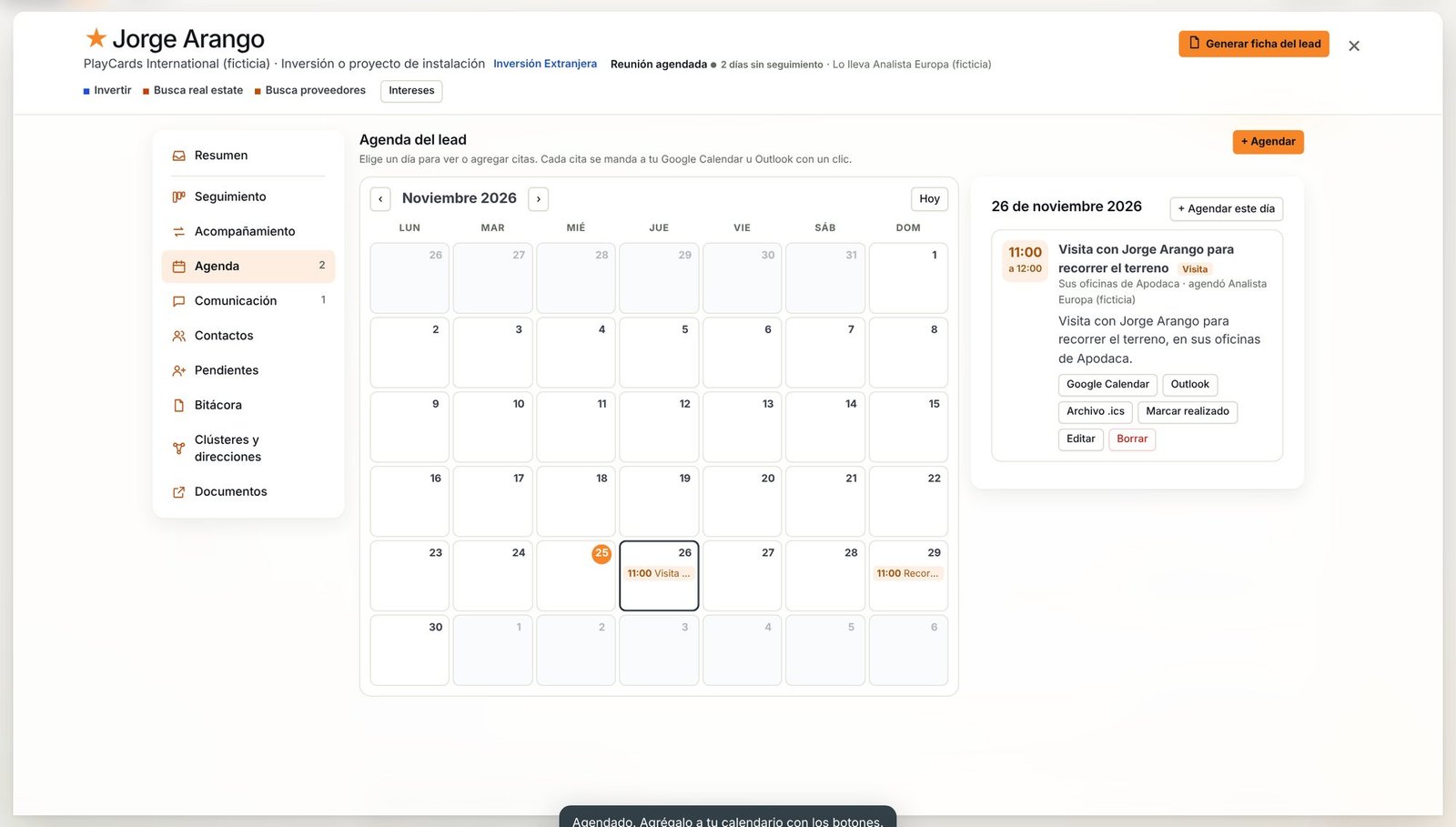
Agendar con tu voz
Una cita en segundos
En la ficha: Agenda → eliges el día → Agendar → Llenar formulario.
- 1Dictas la cita«Visita con Jorge Arango para recorrer el terreno, en sus oficinas de Apodaca»
- 2Llena qué y dóndeLa hora y el tipo los ajustas con un clic
- 3GuardasY la mandas a Google Calendar u Outlook
 22
 3
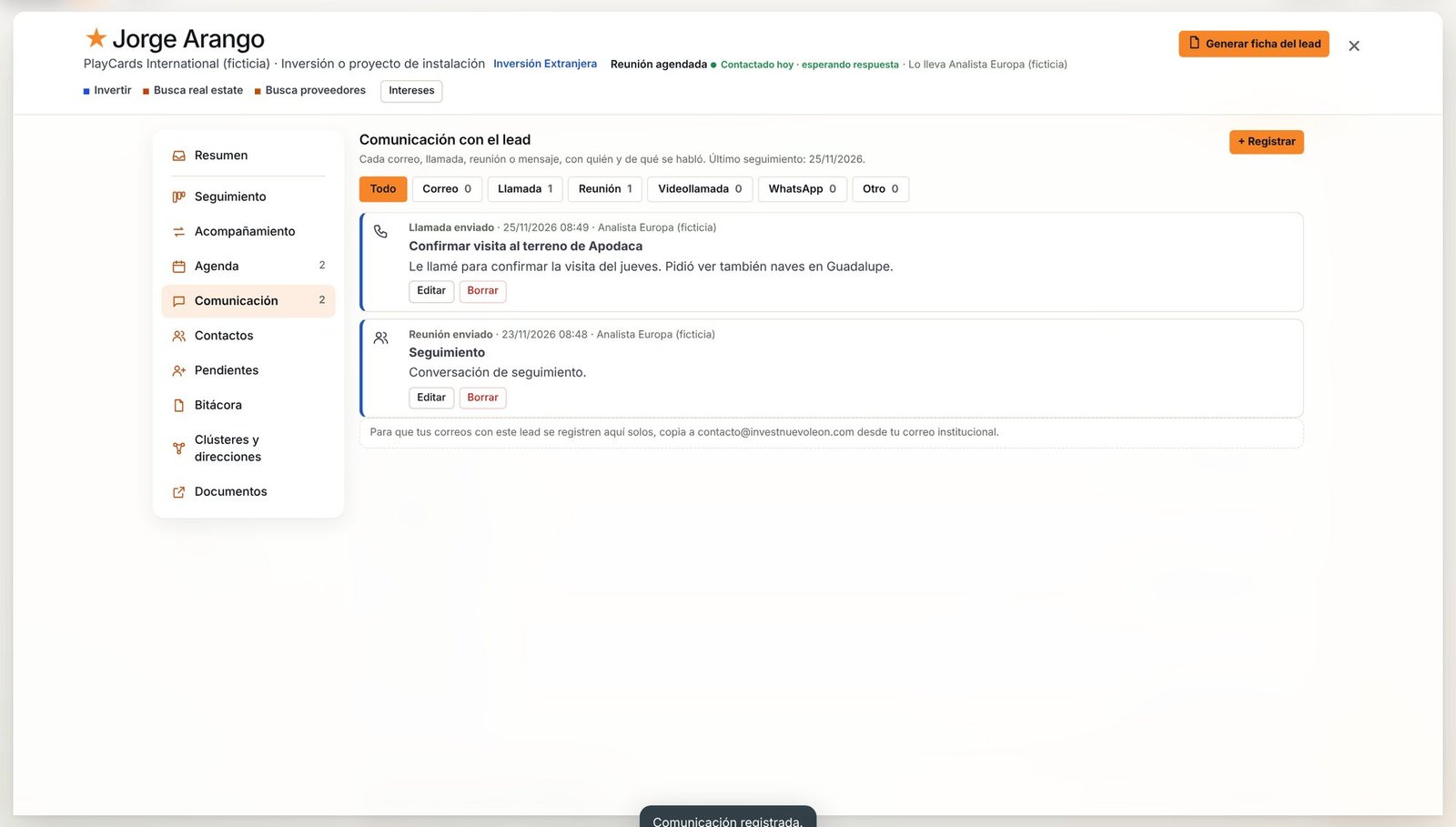
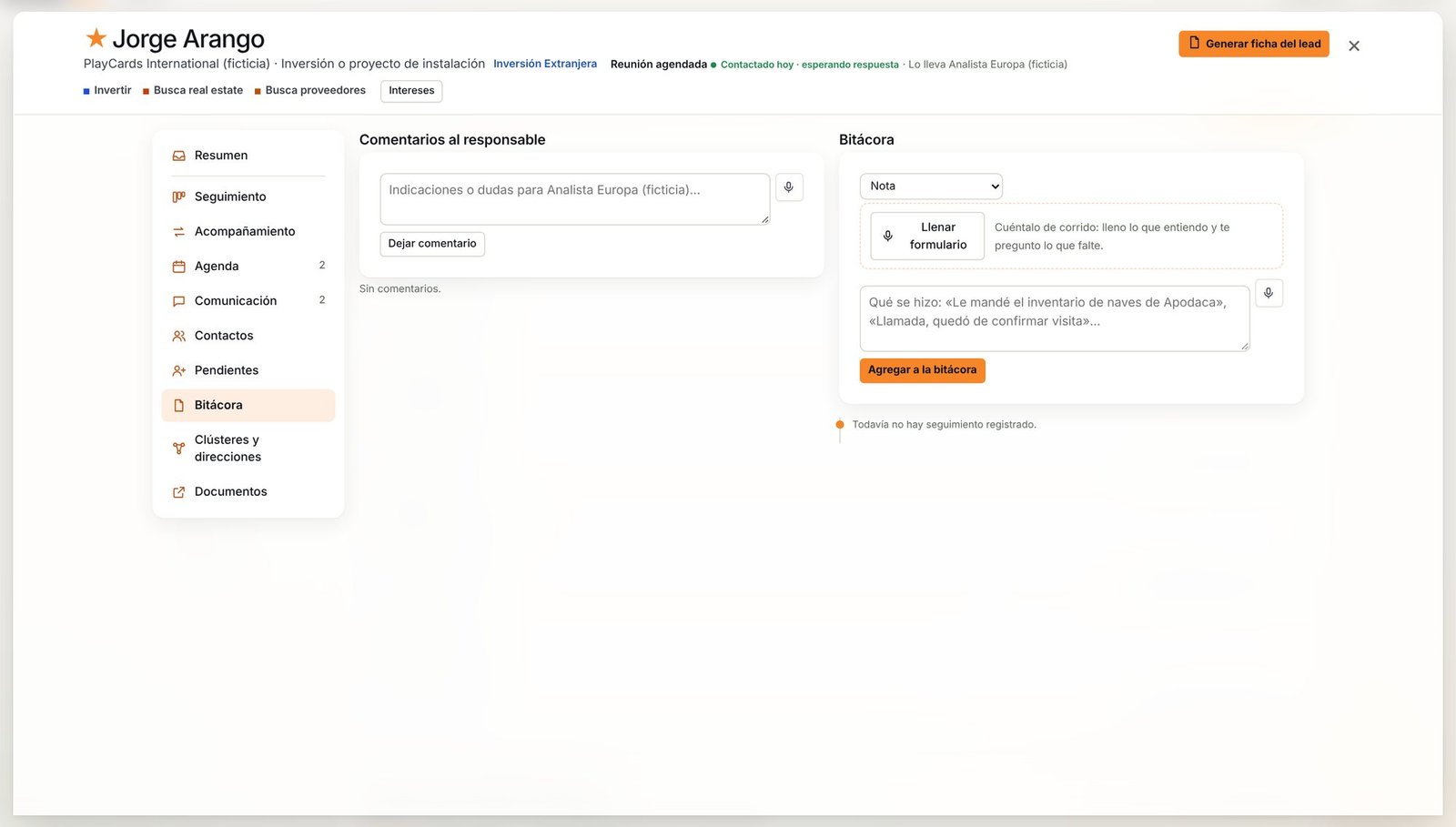
Comunicación, pendientes y bitácora
Que cualquiera sepa en qué va
Registrar cada contacto mantiene al día el último seguimiento.
- 1ComunicaciónMedio, con quién y de qué hablaron
- 2PendientesLo que sigue, con fecha y responsable
- 3BitácoraLa historia completa del lead
 1
 3
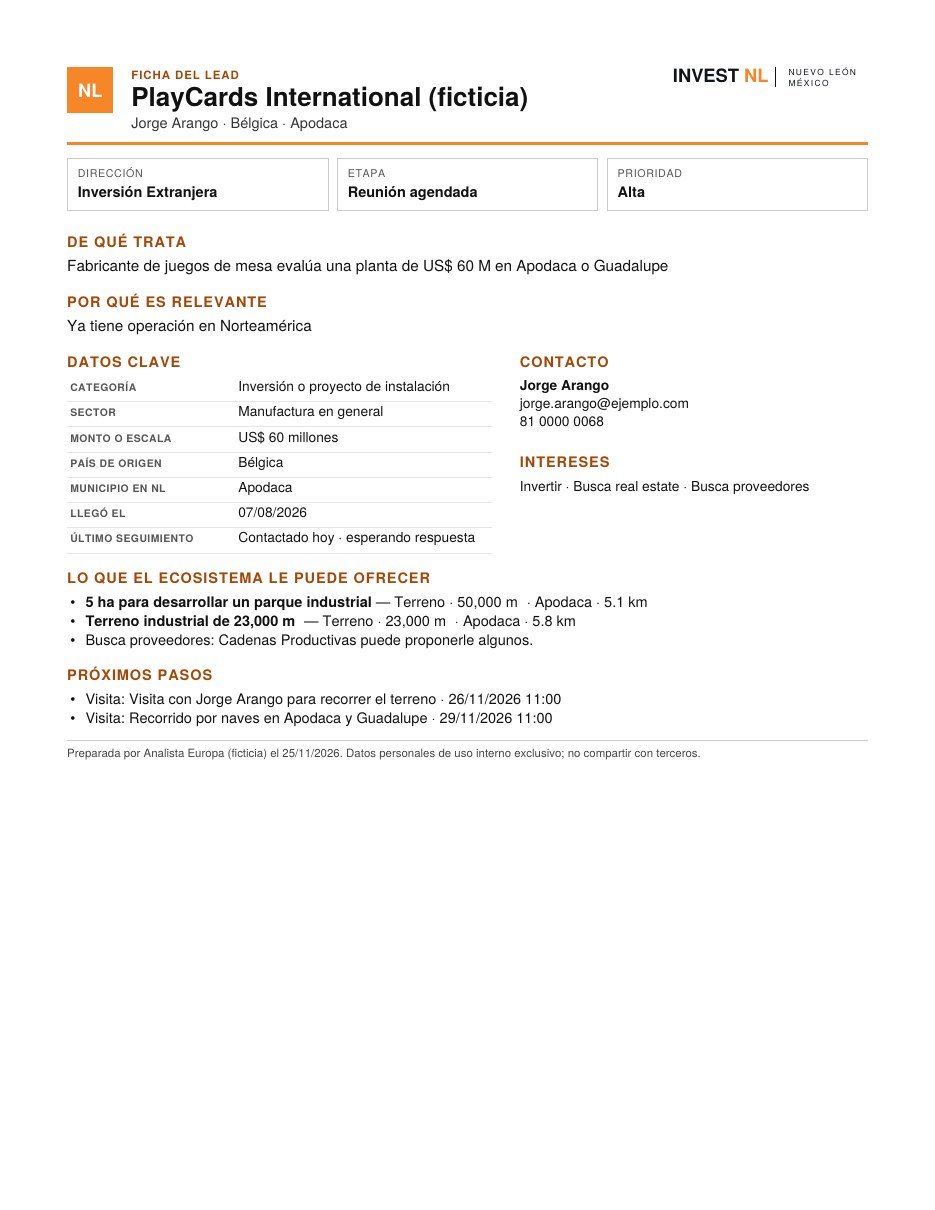
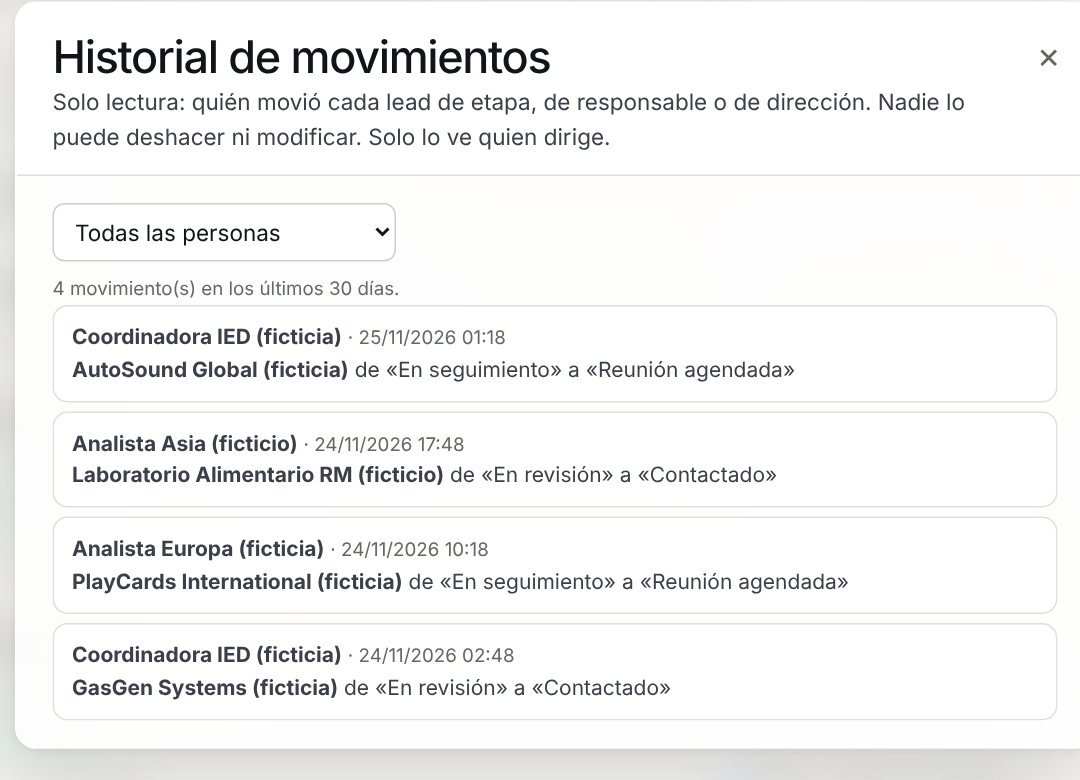
Entregables
Ficha en PDF, reporte e historial
Agregar lead
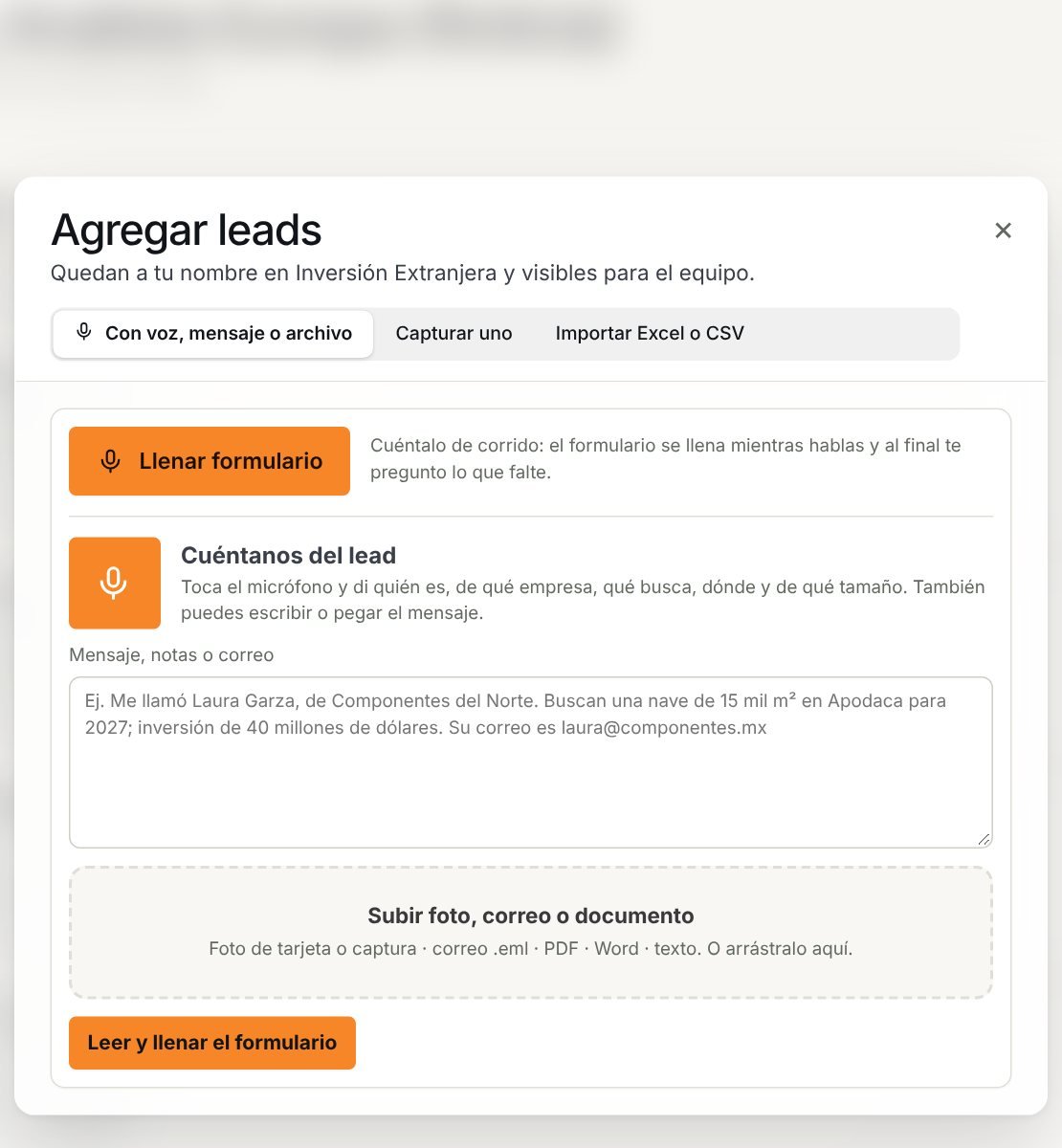
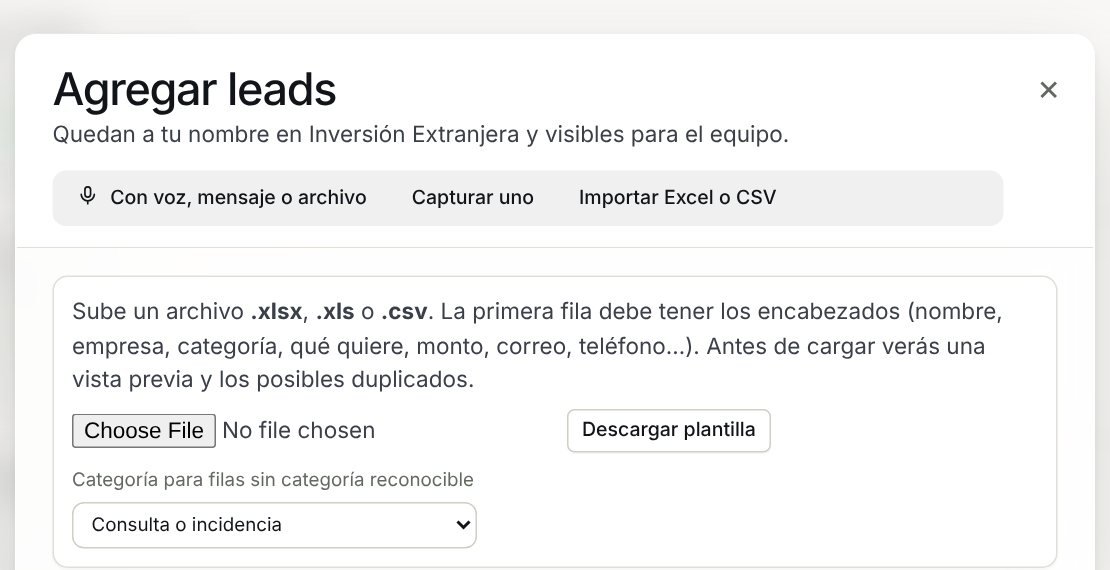
Tres formas de cargar un lead
Queda a tu nombre, con una o varias categorías y sectores.
- 1Con voz, mensaje o archivoPega un correo o sube una foto, captura de WhatsApp, PDF, Word o .eml
- 2Capturar unoFormulario con «Llenar formulario»
- 3Importar Excel o CSVMuchos leads a la vez, con plantilla
 121
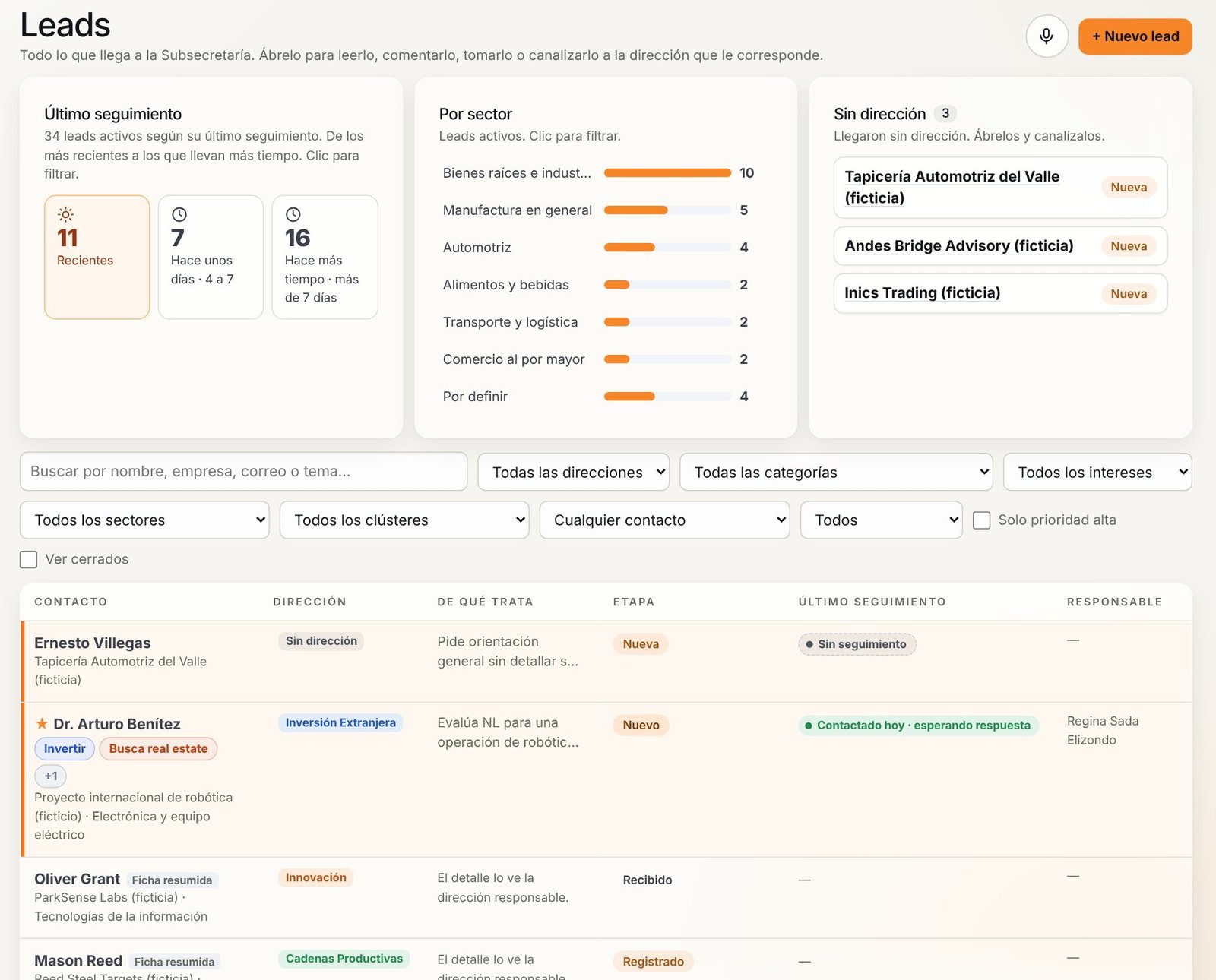
Leads
Todo lo que llega a la Subsecretaría
Y cada dirección tiene su propia sección con su avance.
- 1Último seguimientoClic para filtrar
- 2Por sectorLeads activos por sector
- 3Sin direcciónPara abrirlos y canalizarlos
- 4FiltrosDirección, categoría, interés, sector, clúster
 1234
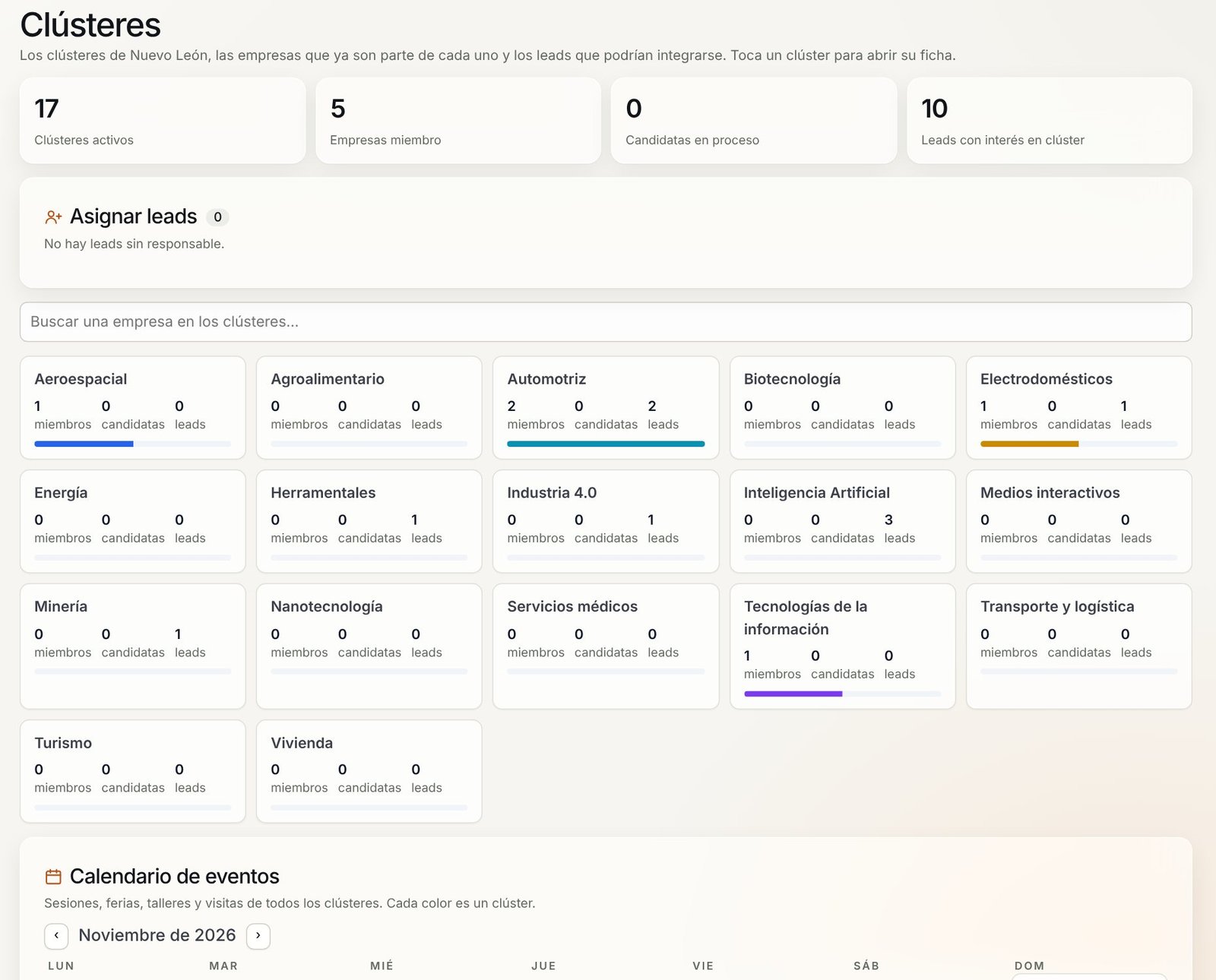
Clústeres
Cada clúster de Nuevo León
Sus empresas, candidatas, eventos, registro y leads.
- 1IndicadoresClústeres, empresas miembro, candidatas y leads
- 2Tarjetas de clústerToca una para abrir su ficha
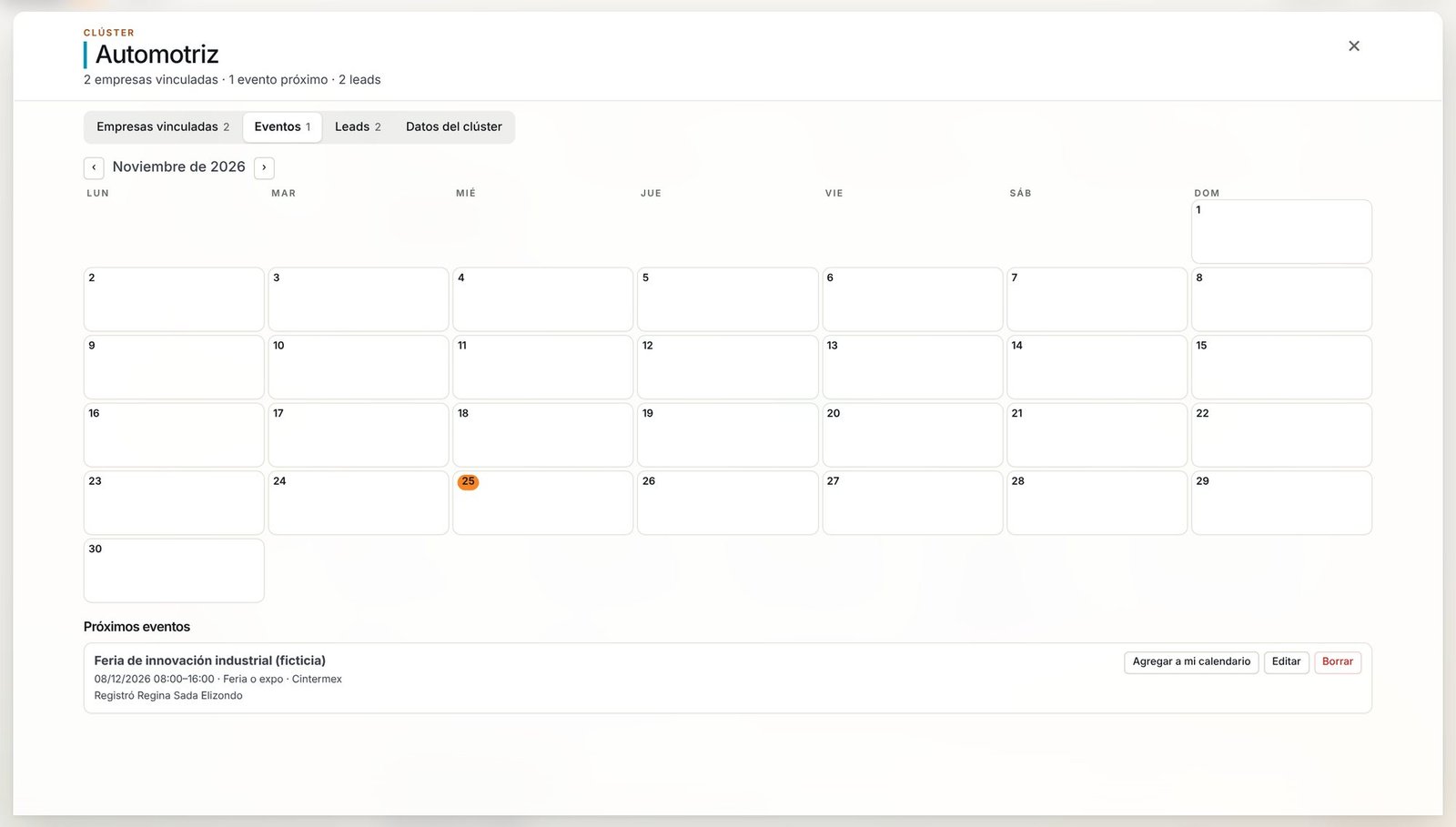
- 3Ficha del clústerEmpresas vinculadas, eventos, registro, leads y datos
- 4Calendario de eventosDe todos los clústeres, un color por clúster
 12
 3
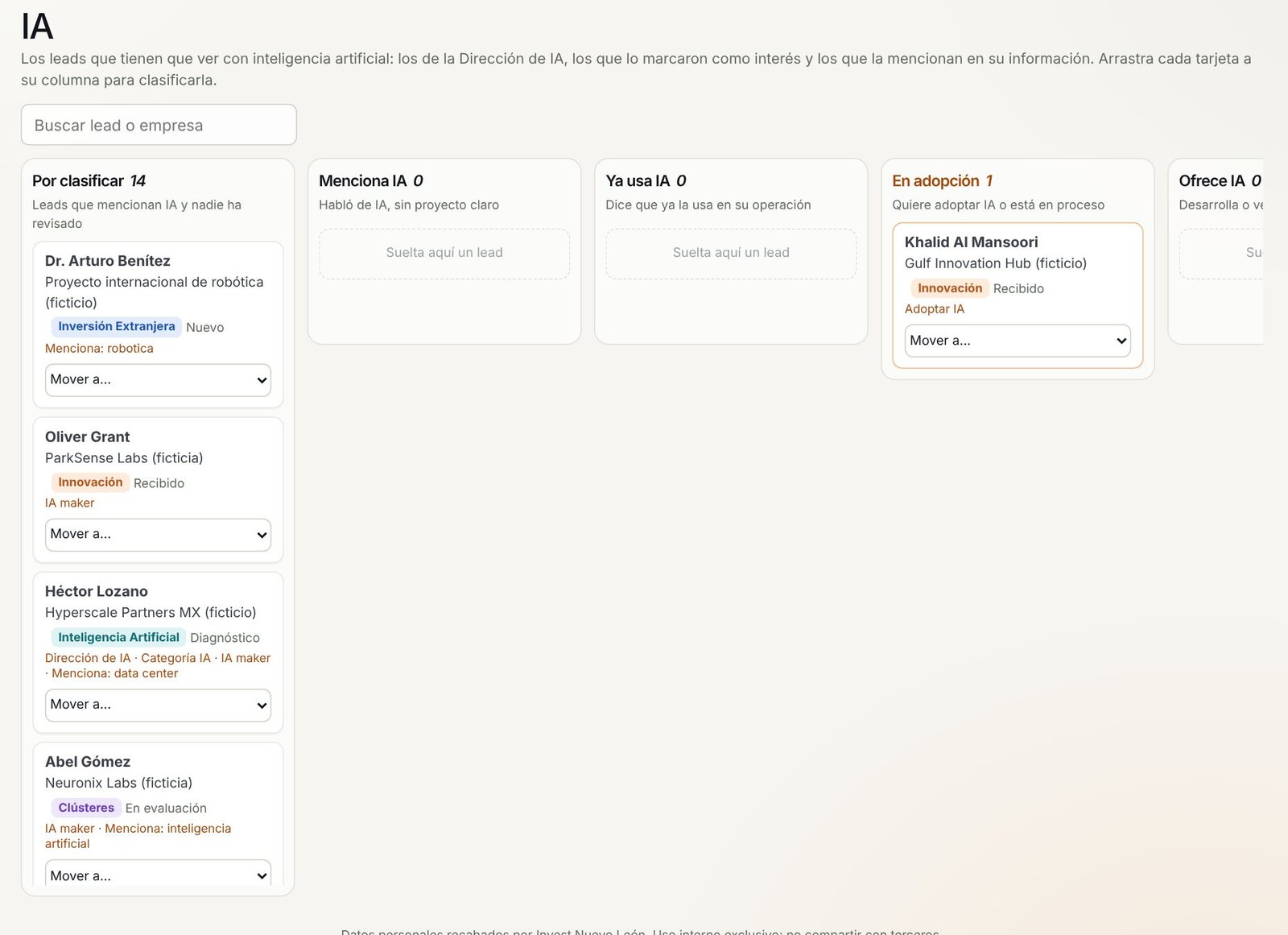
IA
El tablero de inteligencia artificial
Junta los leads de la Dirección de IA, los que la marcaron como interés y los que la mencionan.
- 1Por clasificarAhí empiezan todos
- 2ColumnasMenciona IA, Ya usa IA, En adopción, Ofrece IA, No aplica
- 3Arrastra la tarjetaEn celular y tableta: «Mover a…»
 123
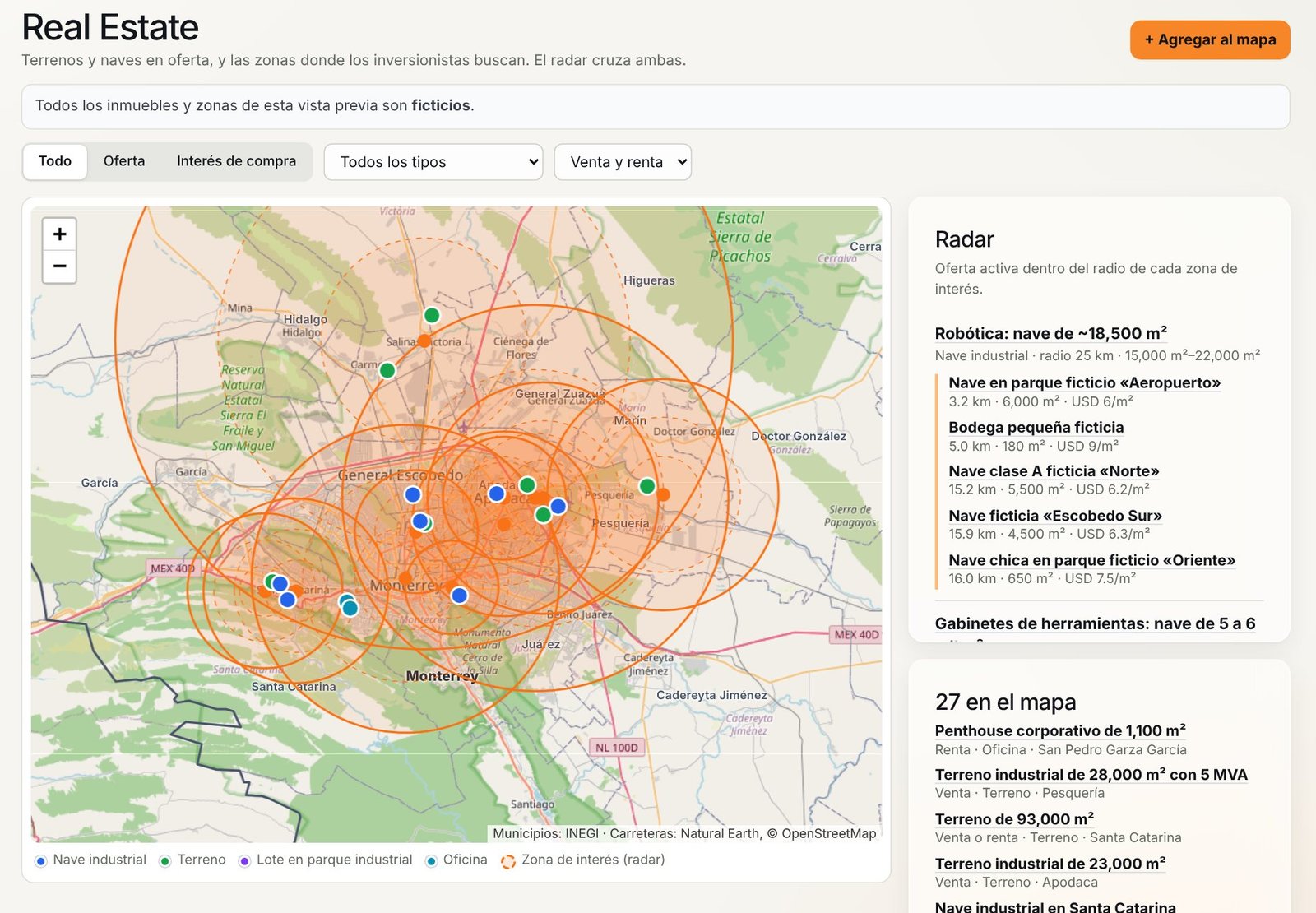
Real Estate
El mapa y el radar
Oferta de naves, terrenos, lotes y oficinas, y las zonas donde un inversionista busca.
- 1FiltrosOferta o interés de compra, tipo, venta o renta
- 2Mapa de Nuevo LeónPuntos de oferta y anillos de interés
- 3RadarQué inmueble le sirve a quién y a qué distancia
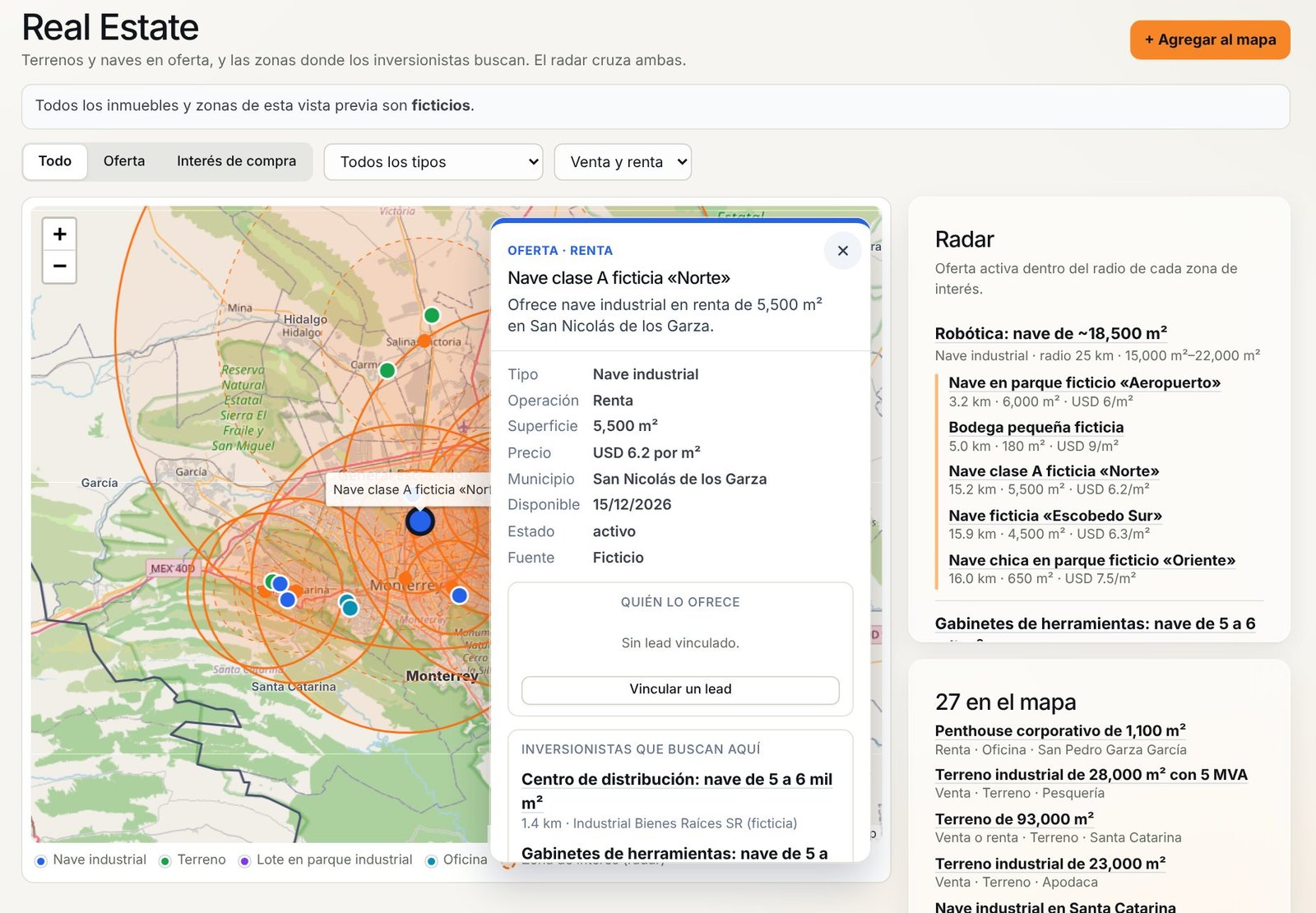
- 4Ficha del puntoQué ofrece y el lead ligado
 123
 4
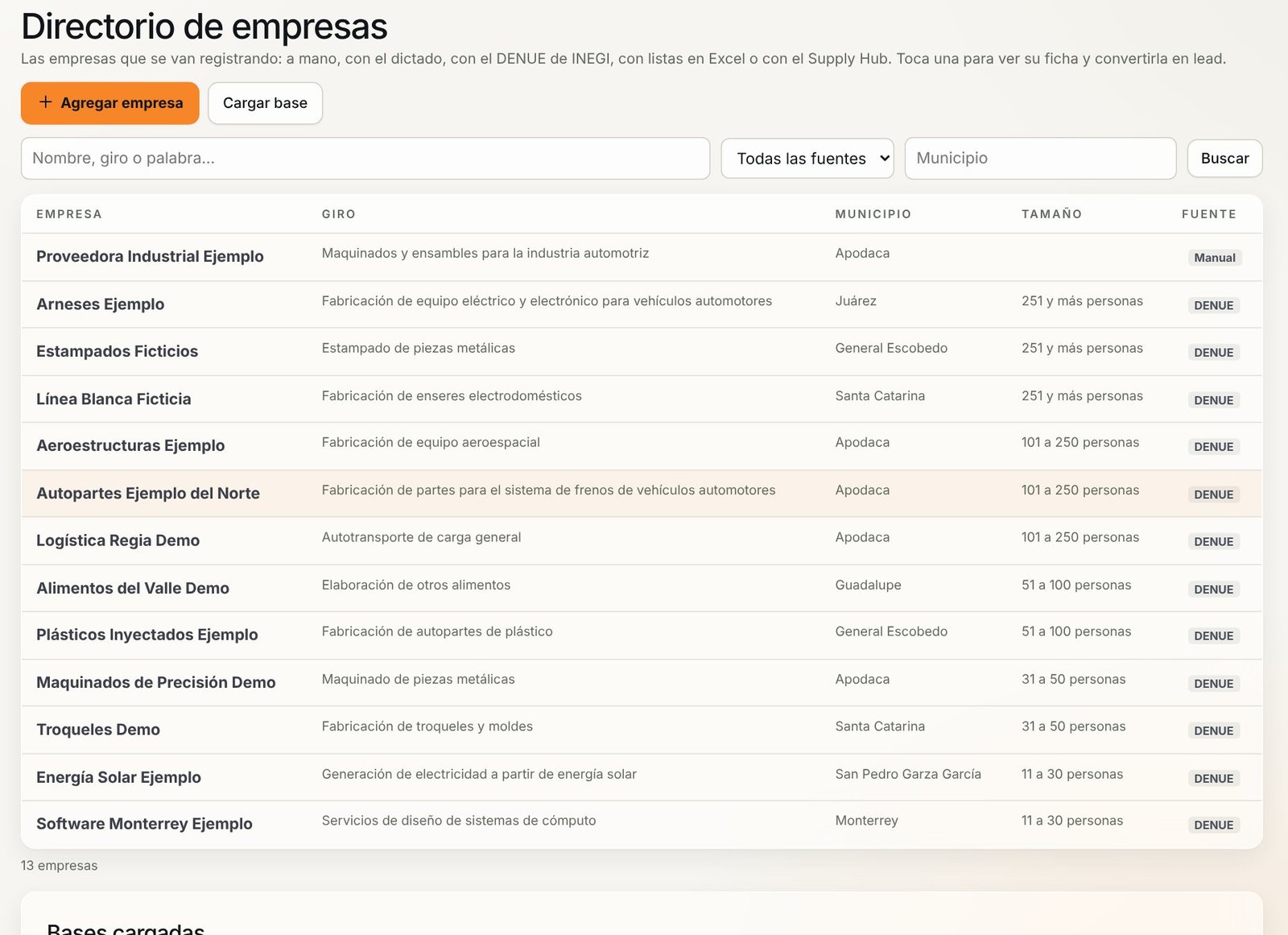
Directorio de empresas
De empresa registrada a lead
A mano, con tu voz, con el DENUE del INEGI o con listas en Excel.
- 1Agregar empresa o cargar base
- 2Busca por nombre, giro o municipio
- 3Fuente de cada registroManual, DENUE…
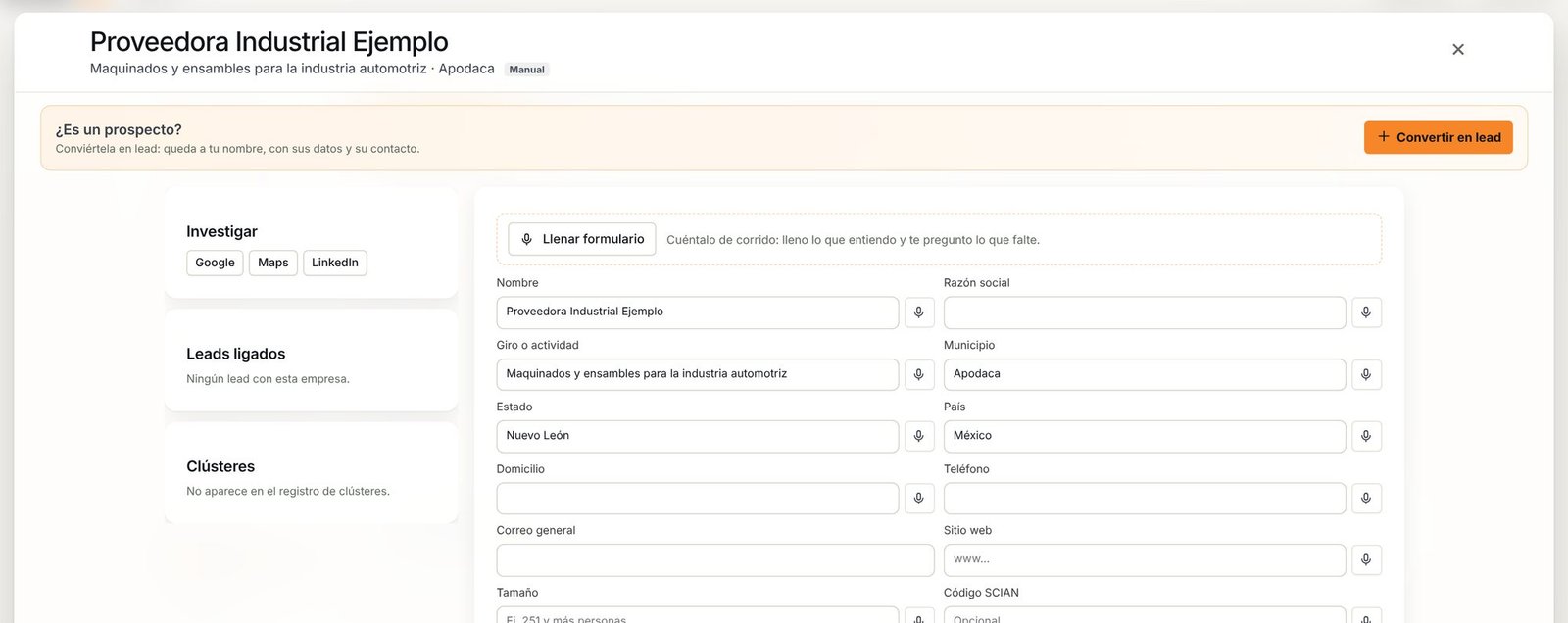
- 4¿Es un prospecto?Convertir en lead: queda a tu nombre
 123
 4
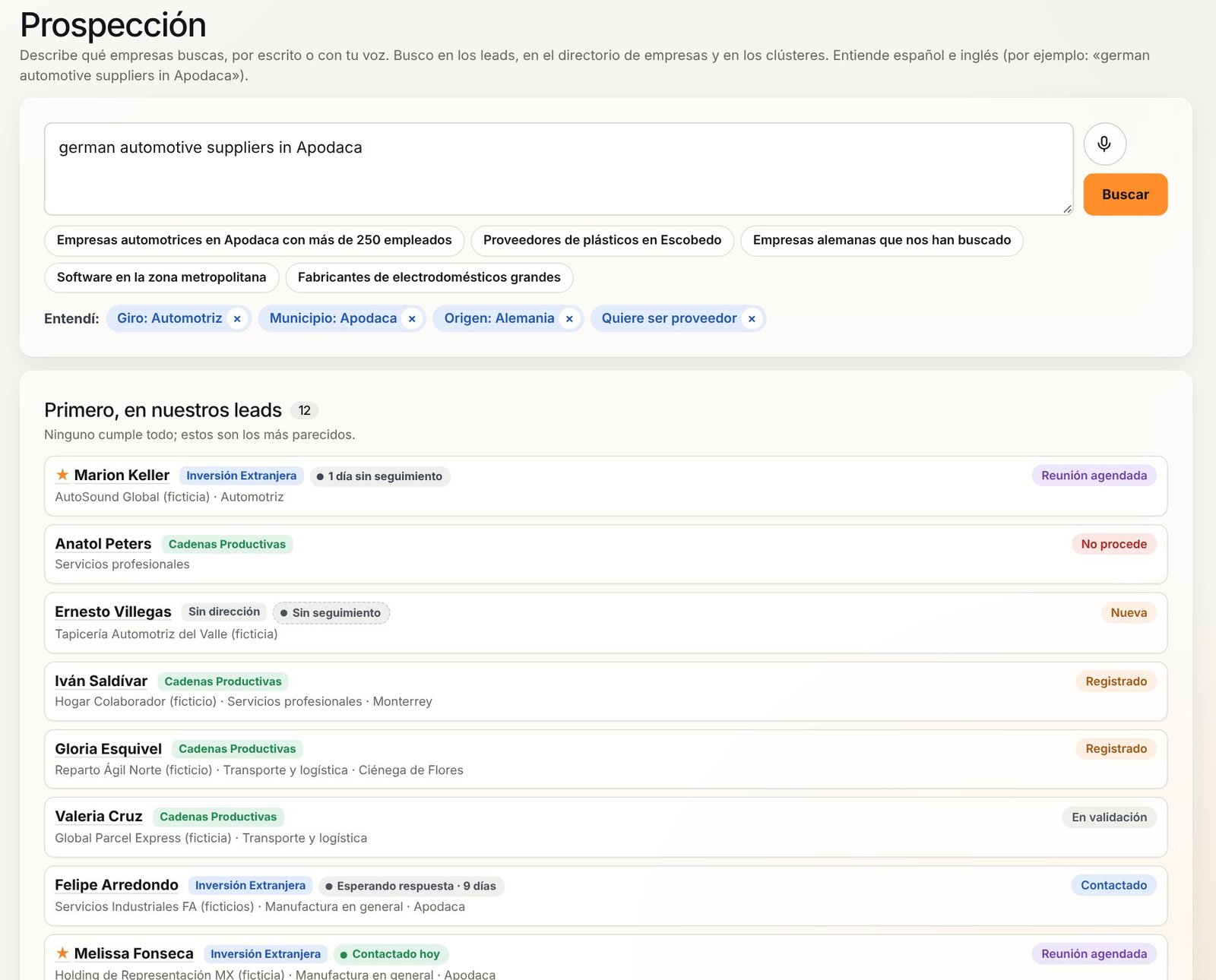
Prospección
Pide empresas como si platicaras
Por escrito o con tu voz, en español o en inglés.
- 1Tu búsqueda«german automotive suppliers in Apodaca»
- 2Lo que entendióGiro, municipio, origen
- 3Primero, nuestros leadsPara no escribirle dos veces a quien ya atendemos
 123
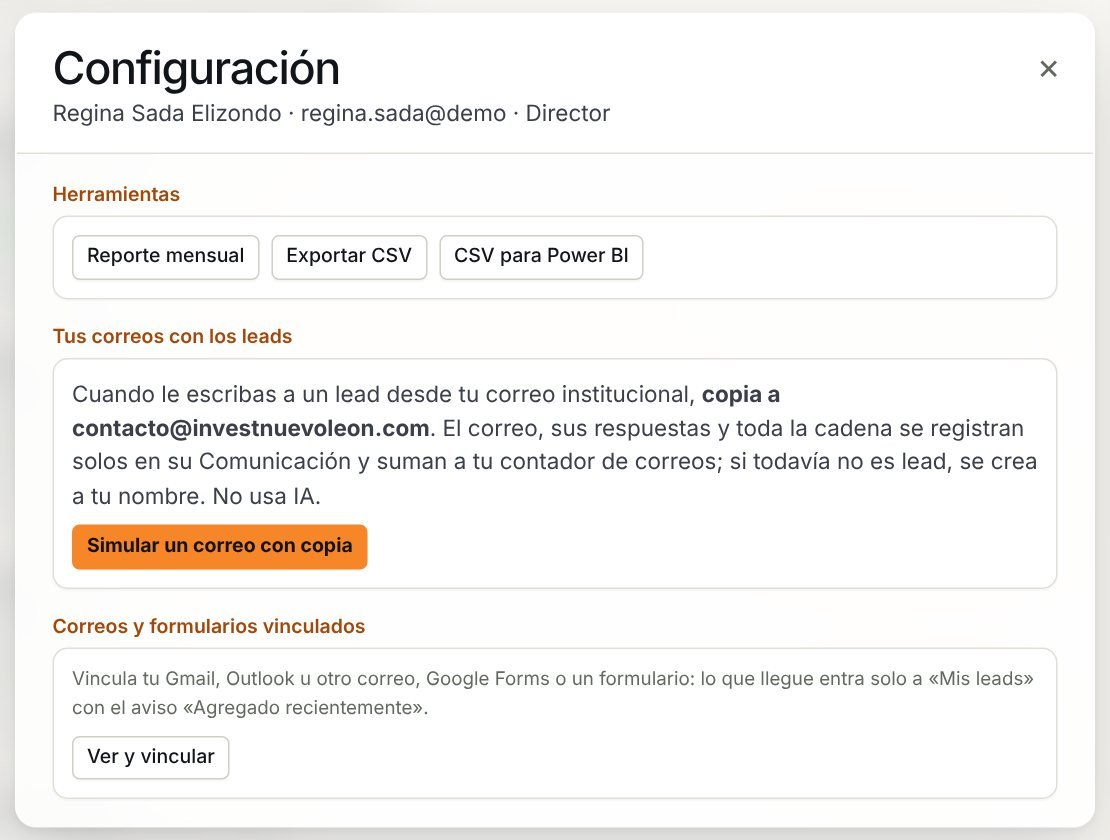
Configuración
Herramientas y vínculos
Desde el botón Configuración, arriba a la derecha.
- 1HerramientasReporte mensual, CSV y CSV para Power BI
- 2Tus correos con los leadsCopia a contacto@investnuevoleon.com
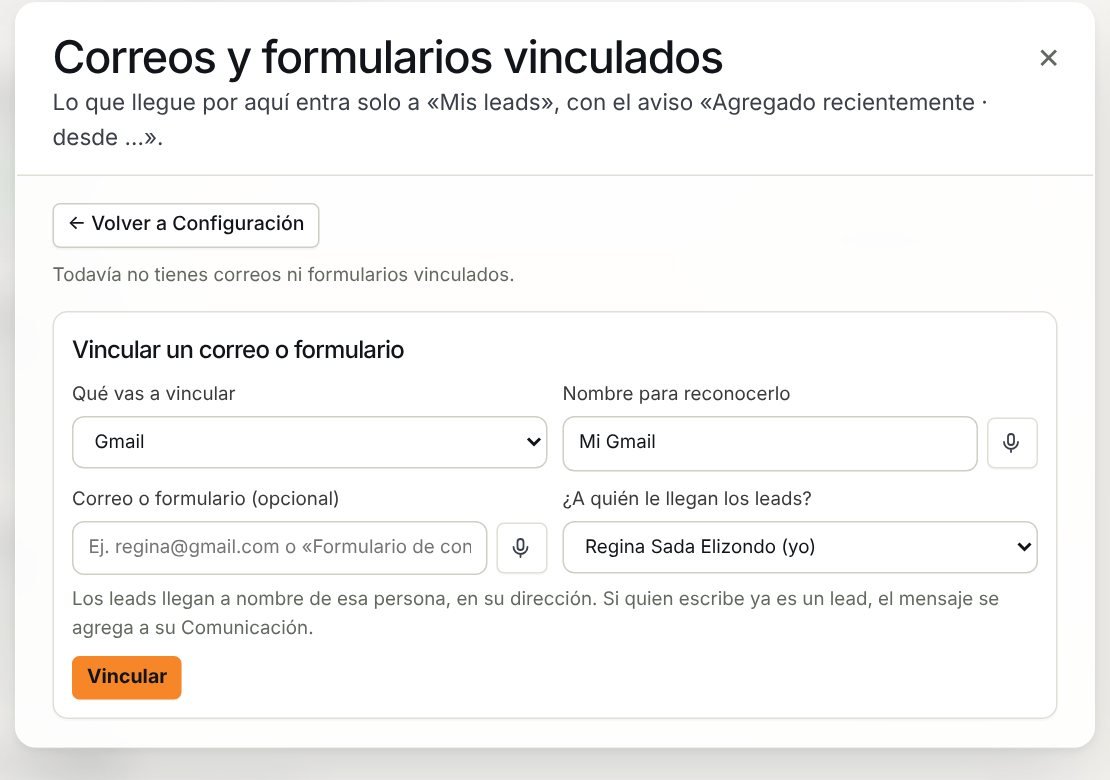
- 3Correos y formularios vinculadosLo que llega entra a Mis leads como «Agregado recientemente»
- 4ContraseñaSe cambia desde tu cuenta
 123
 3
Gracias por hacer
crecer Nuevo León
¿Dudas? Pregúntale a tu director.
leads.investnuevoleon.com